
Mit Chimera in ElevenLabs kannst du nun endlich das beste Videomodell »Seedance 2.5« mit dem besten Sprachmodell »Eleven v.4« verwenden. Der große Vorteil dabei ist, dass du Menschen oder Charakteren so immer die gleiche Stimme geben kannst.
Anhand von drei Beispielen zeige ich dir, wie einfach das ist.
ElevenLabs Chimera
Das bekommst du in diesem Tutorial:
- Einführung in "Chimera"
- 3 Praxisnahe Beispiele
Ein Astronaut spricht deinen ersten Text
Um die Funktion aufzurufen, wählst du auf der linken Seite »... More tools« und dann »Templates«. Weil es mittlerweile ziemlich viele nützliche Vorlagen (Templates) gibt, suchst du einfach nach »Chimera«.
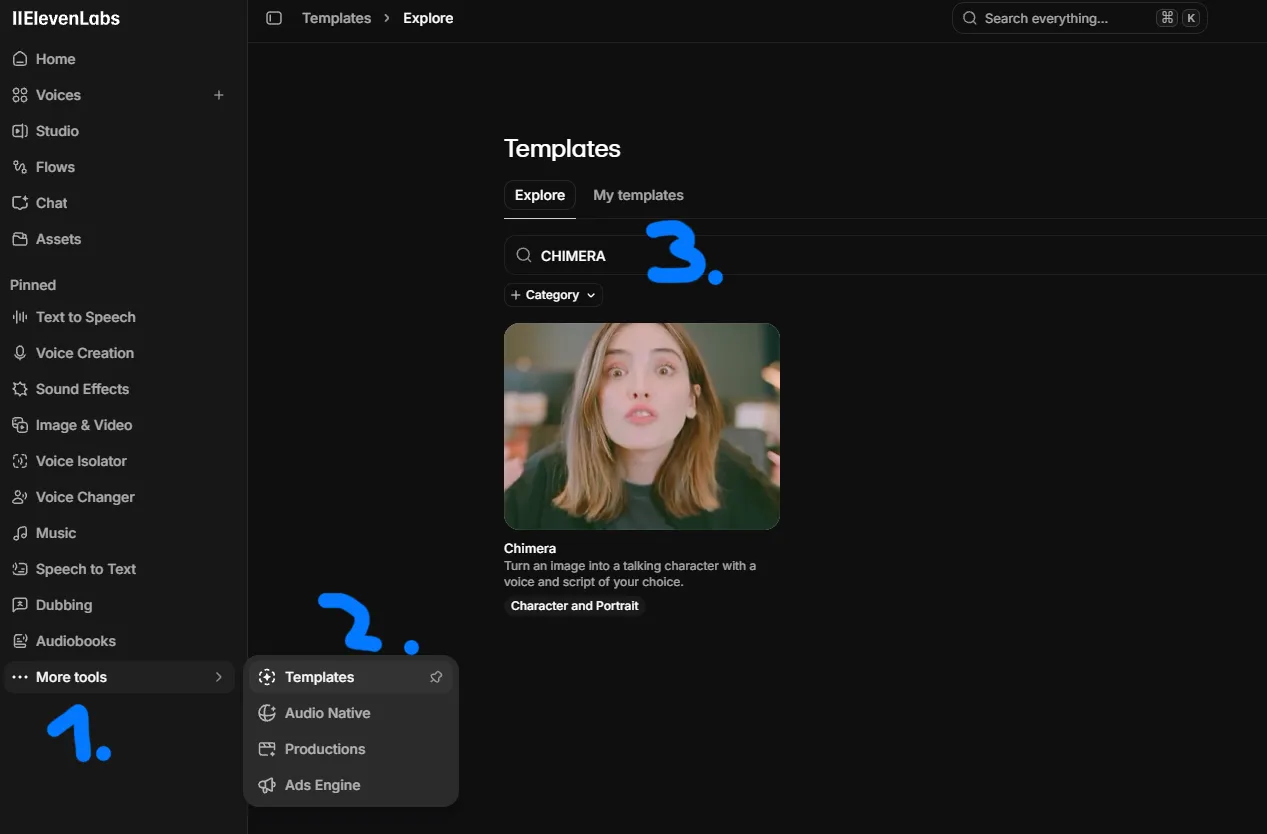
Die Funktion ist im Grunde selbsterklärend und sehr einfach aufgebaut. Unter »Character« lädst du deine Hauptfigur hoch. Das kann ein Mensch sein, aber auch ein fiktiver Charakter oder sogar ein Tier. Wir nehmen einen Astronauten.
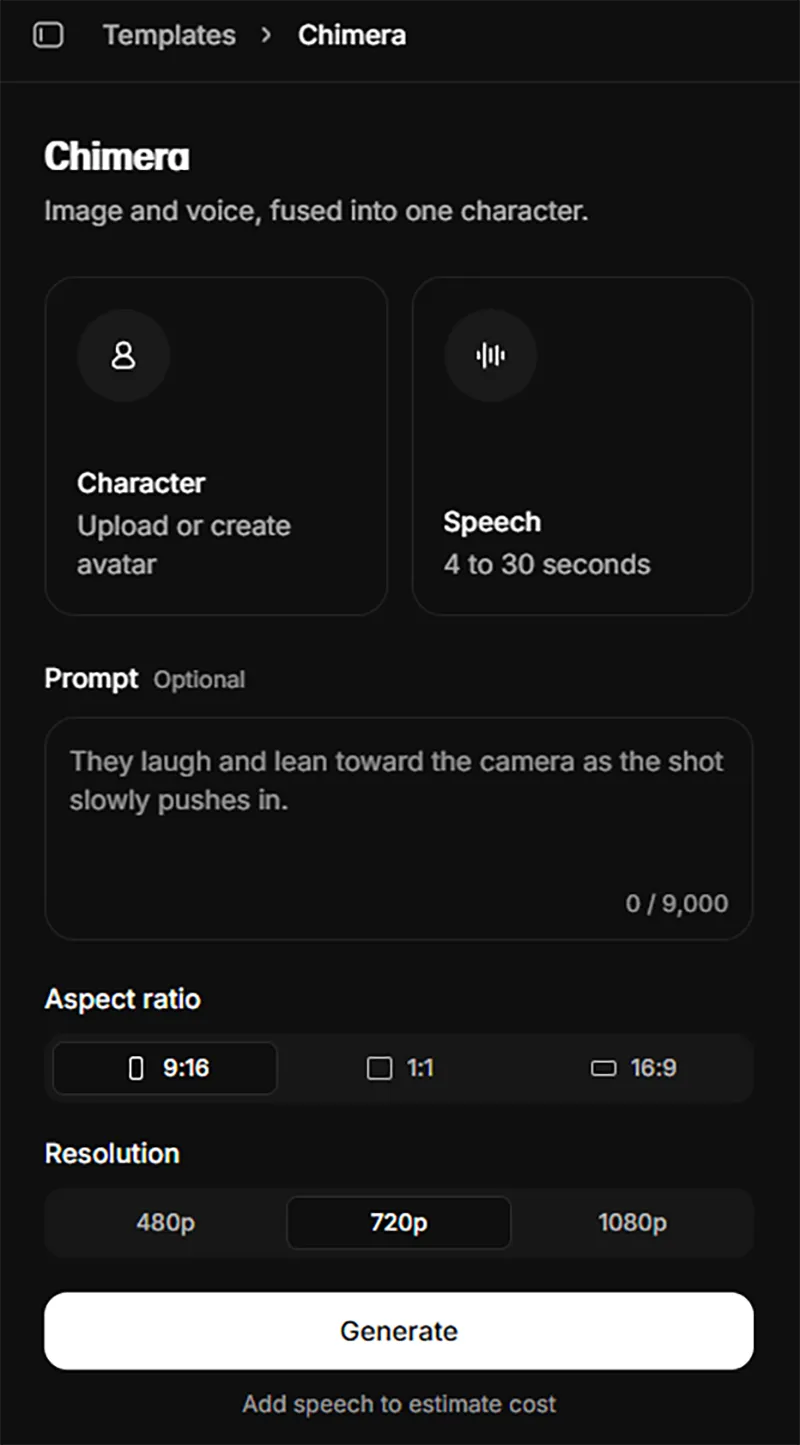
Unter »Speech« haben wir zwei Möglichkeiten. Entweder du nutzt ein Audiofile, z.B. von deiner eigenen Stimme, oder aber wir generieren unseren Text mit Eleven v.4. Der große Vorteil hier ist, dass wir erst günstig die Sprache generieren und erst im letzten Schritt den teuren Video-Generierungsprozess anstoßen.
Audio Prompt:
[An exaggeratedly surprised astronaut] WOW ... Hier im Weltraum gibt es 50% Rabatt auf den Creator-Plan, einfach auf den Link in der Beschreibung klicken.
Also, Bild + Audio reicht schon um gute Videos zu erstellen. Optional können wir aber auch noch per Text weitere Anweisungen dem Videogenerator mitgeben. Zum Beispiel das die Person natürlich im Weltraum langsam schweben soll oder die Kameraperspektiven bestimmen. Ich habe hier noch einen Zoom Out und einen Zoom In vorgegeben.
Weil Videogenerierung teuer ist und wir keinen besten Versuch aus vielen Versuchen nehmen, ist folgendes Video der erste und einzige Versuch:
Der Endgegner bittet dich, Montag wiederzukommen
Eine Besonderheit gegenüber vielen Avatar-Tools ist, dass man jede beliebige Figur verwenden kann. Fantasy-Figuren, Cartoon-Stile und selbst Tiere funktionieren genauso wie Menschen. Wirklich jede Figur funktioniert!
Wir laden also dieses mal unseren König hoch und generieren mit Eleven v.4 folgenden Text:
Audio Prompt:
[heartsick tired] Noch ein Held ... ausgerechnet am Freitag? Der Drache ist krank, die Fallen sind kaputt, und ich habe seit Dienstag keine Pause gemacht. Bitte komm Montag wieder ...
Zusätzlich wollen wir das Ganze mit übertriebener Mimik gestalten. Daher schreiben wir noch in den optionalen Prompt:
Video Prompt:
Übertreibe passend zu [heartsick, tired] die Mimik vom König, er soll sogar eine Träne vergießen. Die Hintergrundmusik soll das Ganze leise untermalen. Bei der Träne baust du einen Soundeffekt ein.
Eleven v.4 Tags
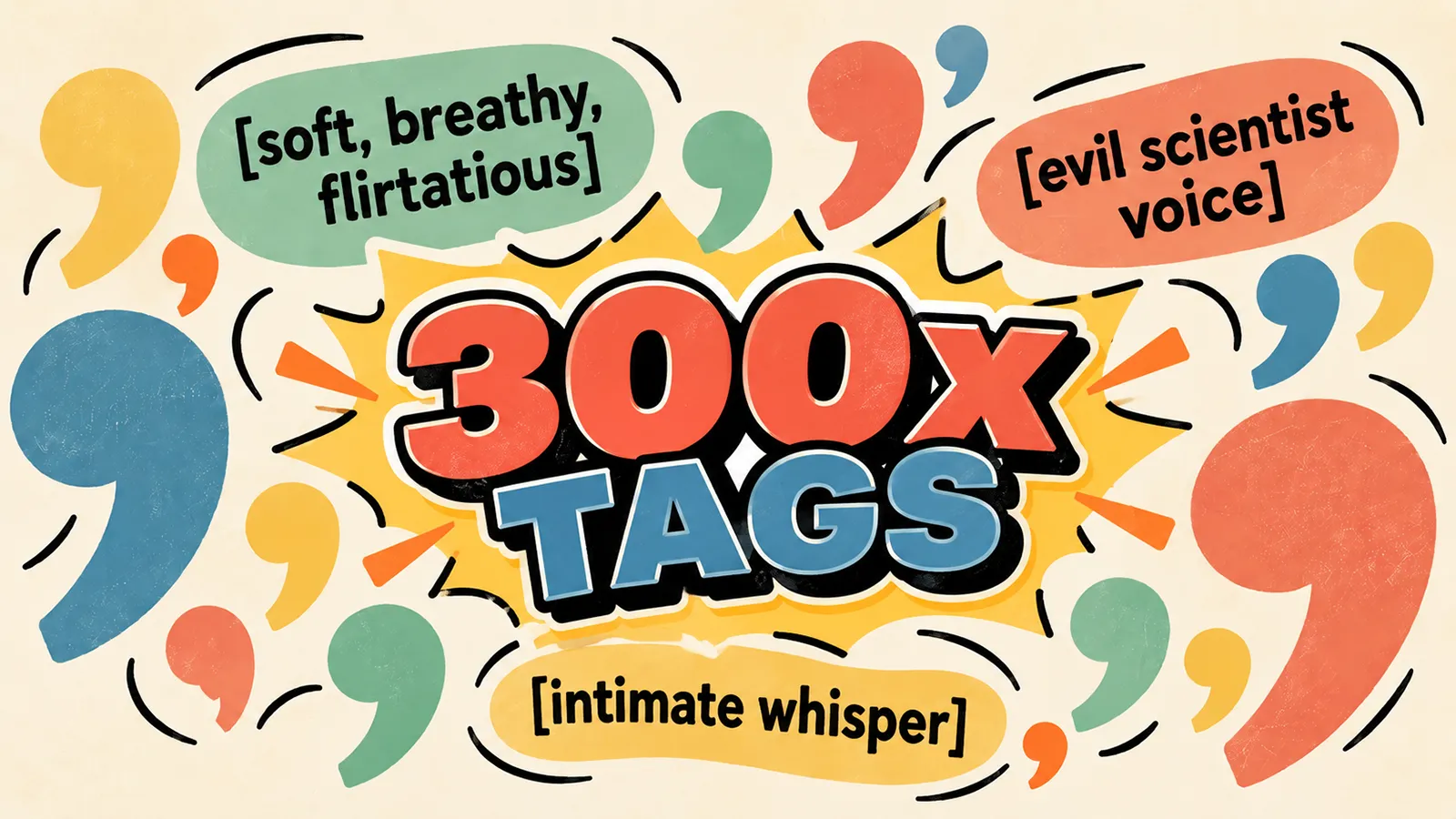
Eleven v4 erkennt zwar Emotionen viel besser, trotzdem bleibt die Sprache eher neutral. Genau aus diesem Grund hat ElevenLabs sogenannte [Tags] eingeführt.
In folgendem Artikel gibt es über 300 gut funktionierende Tags, die sich mit einem Klick kopieren lassen. Englische Tags funktionieren dabei meist besser als Tags in anderen Sprachen.
Ein Hund im Büro?
Nachdem ich nun zwei Beispiele gezeigt habe, wie man die Funktion anwendet, wollen wir einen Schritt weitergehen und einen viralen Clip für YouTube Shorts und TikTok erstellen.
Inspiration gibt es ja mittlerweile genügend, und was immer funktioniert, sind Tiere. Diese konnten bisher zwar viele coole Sachen machen, aber zusammen mit einer Stimme sah die Mimik bisher richtig schlecht aus.
Wir erstellen also ein Tier, das polarisiert, das süß oder auch schrecklich ist. Wir laden es als Charakter hoch und prompten uns jetzt einen Text, der ab Sekunde eins für Aufmerksamkeit sorgt.
1. Audio Prompt
[Dog accent, Scared and out of breath] Phewww ... I barely got out of Springfield... [Dog accent, Angry, getting louder, speaking faster and faster, growing more furious] Those pigs are eating cats and dogs! ...
2. Video Prompt
The opening scene is image1. It's exactly that picture of the dog on the chair, with that background.

The dog tells his story in human language, but he also makes natural dog sounds that match the moment, like whining, huffing, growling, and sharp little barks.

Start with a normal medium shot while the dog talks.

If the dog gets more angry, push in fast closer to his face in a sudden, angry way. At that moment, the camera should also become slightly shaky and more intense. Keep that close-up, angry camera energy, and the shaky camera effect until the very end.

The dog’s emotions should be clearly visible and grow stronger.

In the background, the Fire in the Fireplace is burning the whole time. The fire should sound realistic, with steady crackling, popping, and the sound of slightly damp wood burning.

No background music.
Wichtig ist jetzt nur noch, dass wir anstelle vom 16:9 Format das 9:16 Format auswählen. Ich finde meinen ersten »Tierversuch« sehr gelungen:
Die Kosten sind leider nicht günstig!
Für die Videogenerierung brauchst du ein kostenpflichtiges ElevenLabs-Abo. »Starter« kostet bei monatlicher Zahlung regulär 6 Dollar und enthält 30.000 Credits. Das hilft dir leider bei Videogenerierung nicht groß weiter.
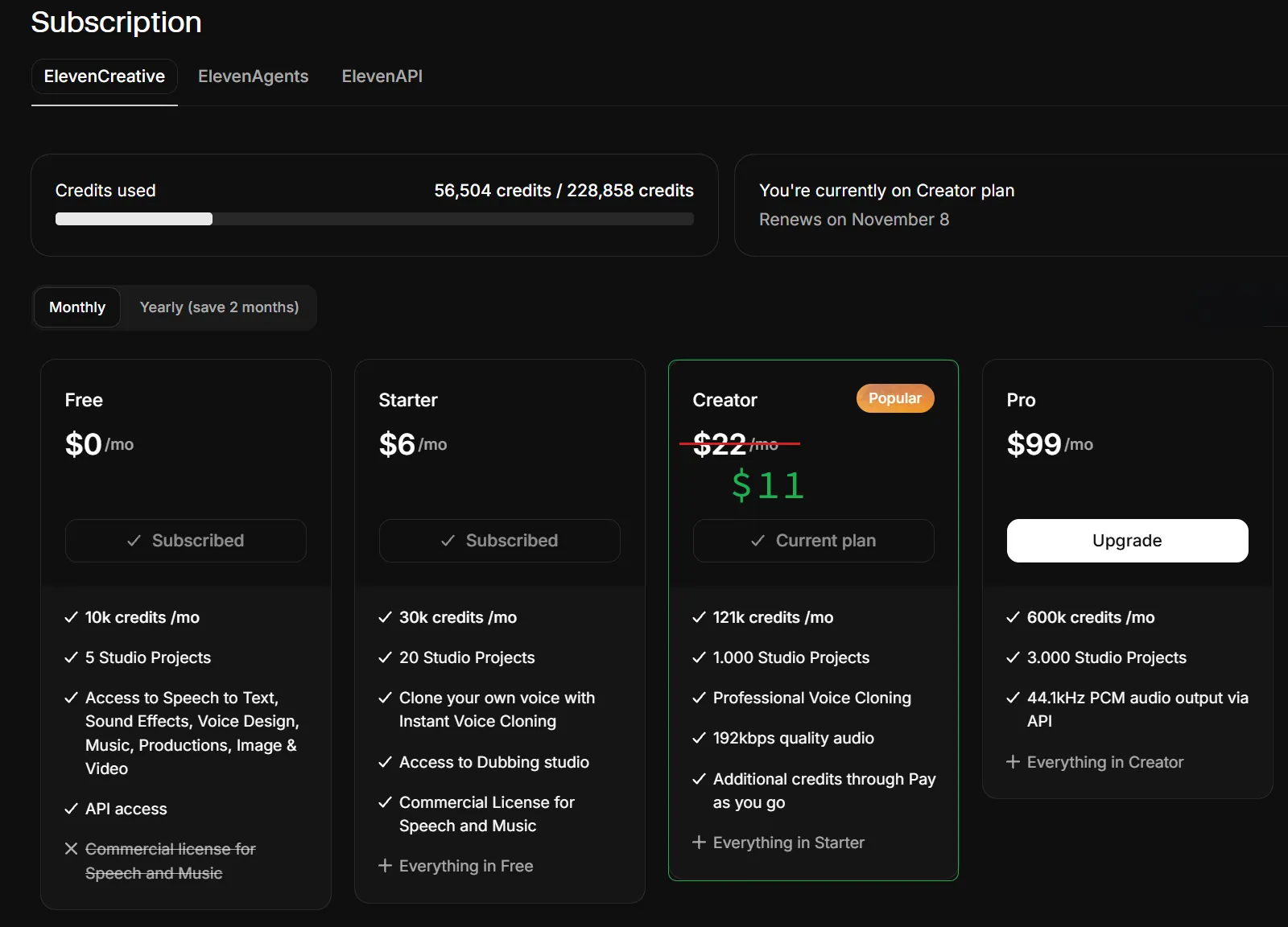
Zum Ausprobieren der Videogenerierung wird es ab dem »Creator-Plan« interessant. Dort bekommst du für um die 22$ 121.000 Credits. Reichen tut das Ganze, je nach Länge, für 3-6 Clips. Gerade Seedance 2.5 ist leider teuer.
50% Rabatt gibt es mit einem Klick auf den Link für den ersten Monat im Creator-Plan. Damit kann man Chimere zumindest einmal ausprobieren. Wenn man jedoch mehr generieren möchte, wird es schnell teurer. Daher sollte man für die Videos ein Konzept haben und im besten Fall damit Geld verdienen.

Anzeige
FAQ - Frage & Anworten

Hier versuchen wir, die wichtigsten und häufigsten Fragen zu beantworten. Sollte noch etwas unklar sein, könnt ihr uns gerne per E-Mail oder über die sozialen Medien kontaktieren.