

ChatGPT Memory in Gemini und Claude importieren - Tutorial 2026
Nimm dein gesammeltes Wissen einfach mit. Diese Anleitung zeigt dir den kompletten Daten-Import.
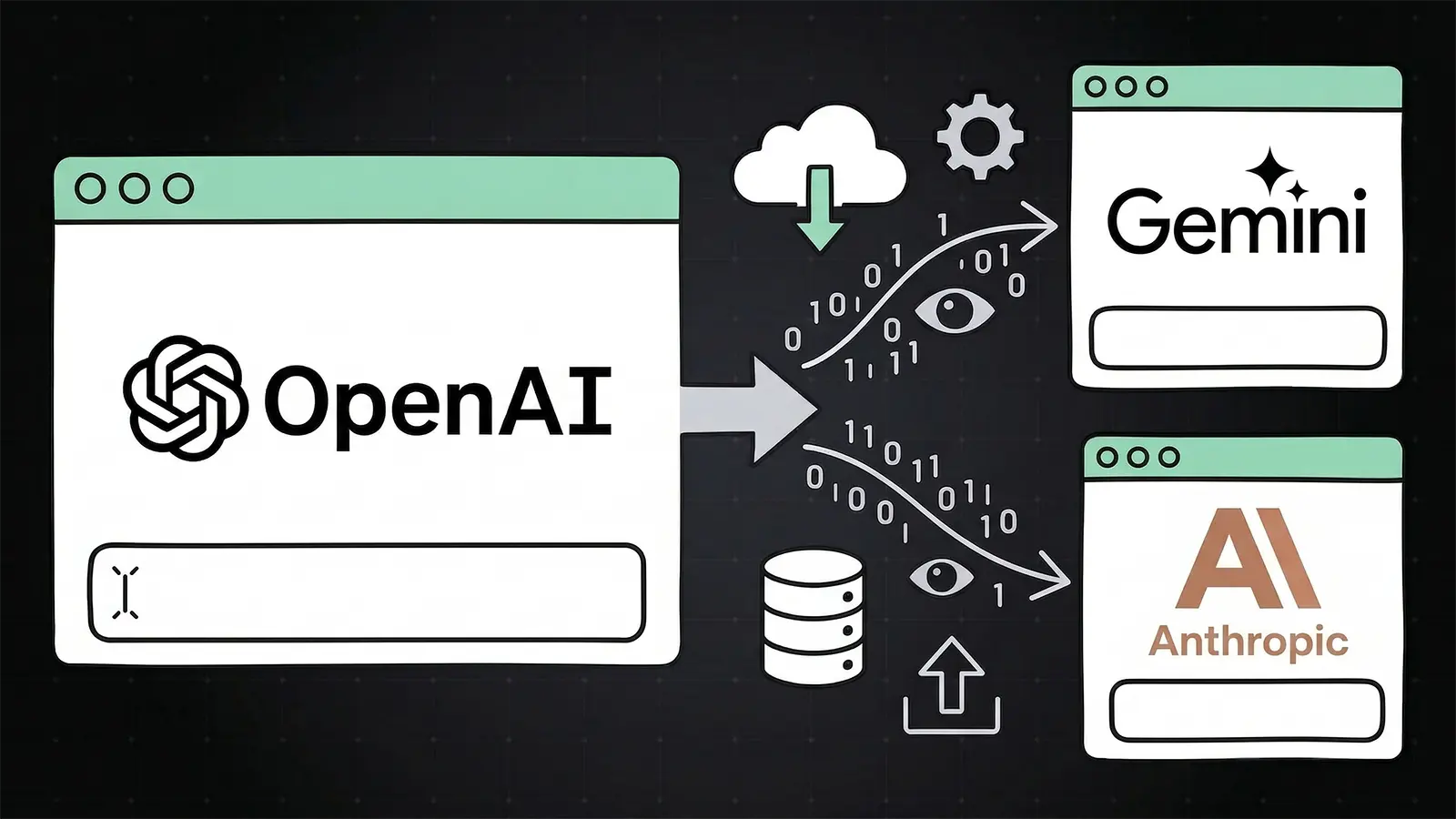
Du hast deinem KI-Assistenten monatelang deine Vorlieben beigebracht und möchtest jetzt den Anbieter wechseln? Verliere diesen wertvollen Kontext nicht. Nimm deine gesammelten Daten, Erinnerungen und Chatverläufe einfach mit zu Gemini oder Claude. So startest du beim neuen Anbieter direkt mit voller Leistung.
Umziehen von ChatGPT zu Claude und Gemini
Das bekommst du in diesem Tutorial:
- Anleitung: Claude Memory Import
- Anleitung: Gemini Memory Import
Daten zu Anthropic Claude übertragen
Anthropic macht dir den Wechsel extrem leicht. Du nutzt dafür einen vorgefertigten Prompt. Dieser weist dein bisheriges KI-Modell an, dein gesamtes Profil kompakt zusammenzufassen.
- Öffne die Import-Seite von Claude in deinem Browser.
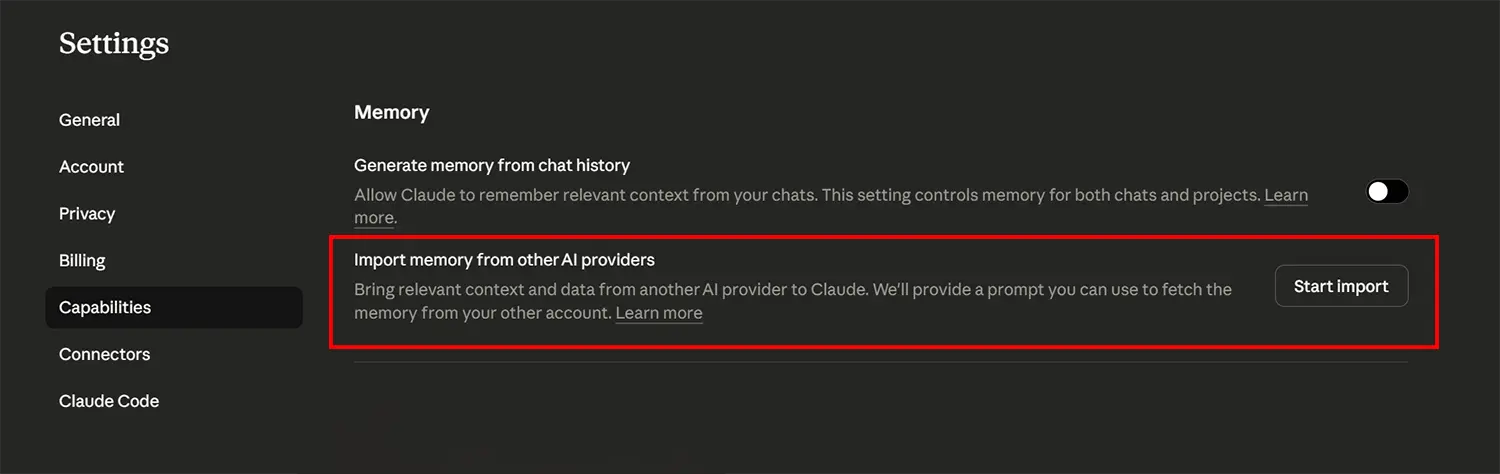
- Kopiere den dort bereitgestellten Prompt in deine Zwischenablage.
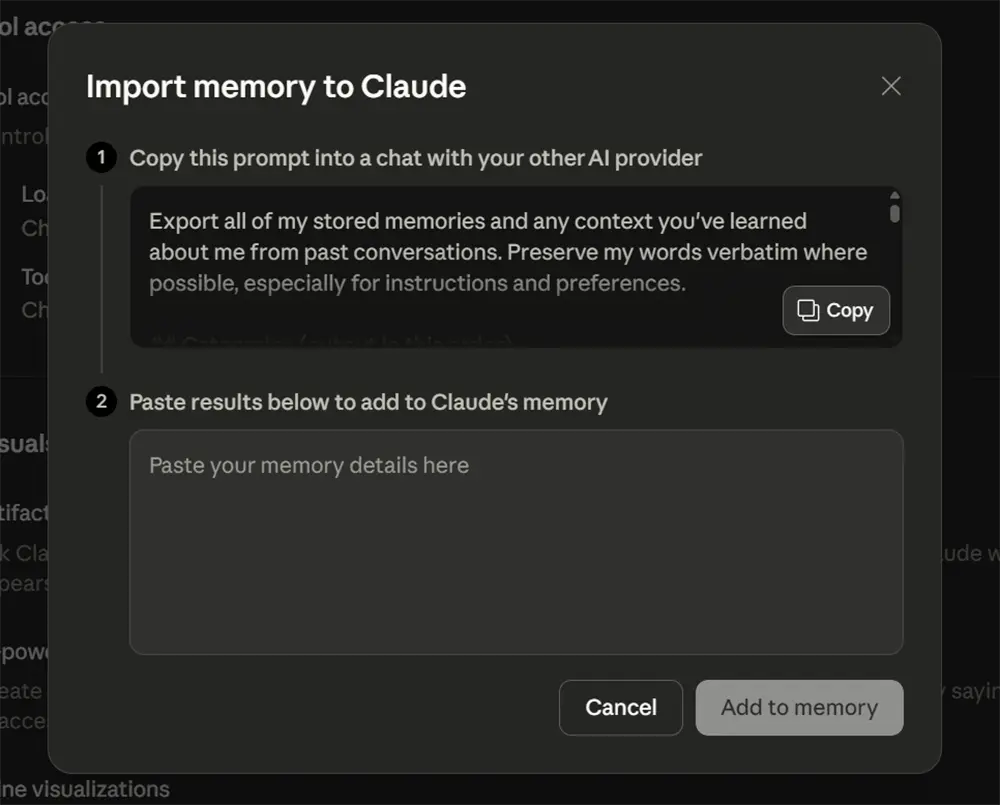
- Wechsle zu deiner bisherigen KI-App, beispielsweise ChatGPT.
- Füge den Prompt in einen neuen Chat ein und schicke die Nachricht ab.
- Kopiere die fertige Zusammenfassung, die dir das Modell ausgibt.
- Gehe zurück zu Claude und füge den Text in den Memory-Einstellungen ein.
Done!
Erinnerungen in Google Gemini importieren
Google greift auf dieselbe clevere Methode zurück. Du kopierst eine Textanweisung, um deine Daten zu extrahieren.
Neuer Name
Google benennt die bisherige Funktion "Past Chats" in der App gerade schrittweise in "Memory" um. Es könnten euch also noch beide Namen begegnen.
Keine Import-Funktion?
Falls du die neue Import-Option noch nicht sehen kannst, liegt das nicht an dir. Google rollt die neue Funktion erst nach und nach aus.
- Navigiere in die Einstellungen deiner Gemini App.
- Klicke dort auf die neue Import-Option (hoffentlich schon ausgerollt).
- Kopiere den von Google vorgeschlagenen Prompt.
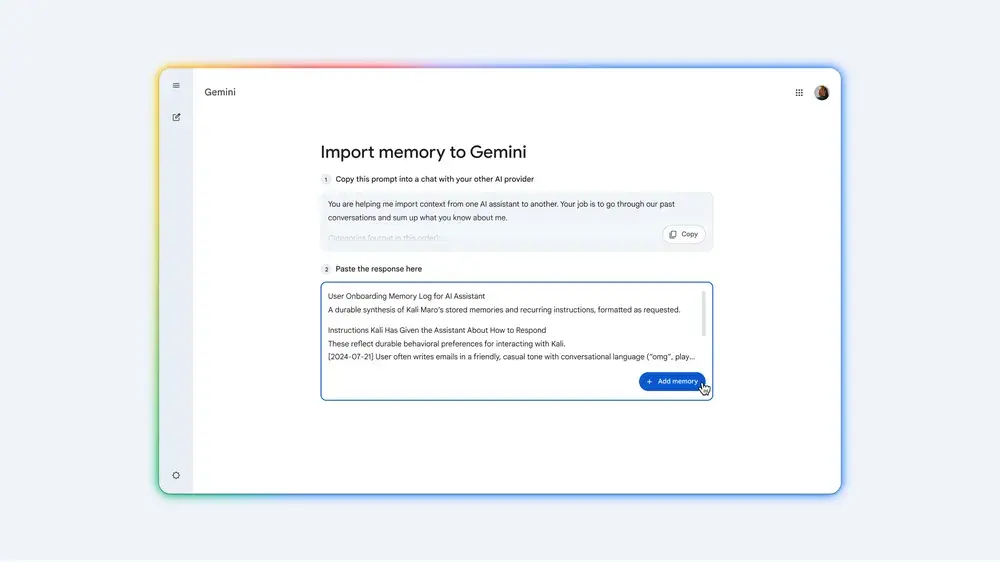
- Wechsle zu deinem alten KI-Anbieter und füge den Prompt in einen Chat ein.
- Kopiere das generierte Ergebnis.
- Füge die Zusammenfassung abschließend in den Import-Bereich von Gemini ein. Gemini speichert diese Infos sicher ab.
Done!
Komplette Chatverläufe bei Gemini fortsetzen
Gemini bietet dir zusätzlich die Möglichkeit, alte Gespräche komplett zu importieren. So knüpfst du nahtlos an alte Projekte an.
- Exportiere deinen Chatverlauf bei deinem alten Anbieter als ZIP-Datei.
- Öffne wieder die Import-Einstellungen in Gemini.
- Lade die ZIP-Datei hoch. Beachte dabei das Dateilimit von maximal 5 GB.
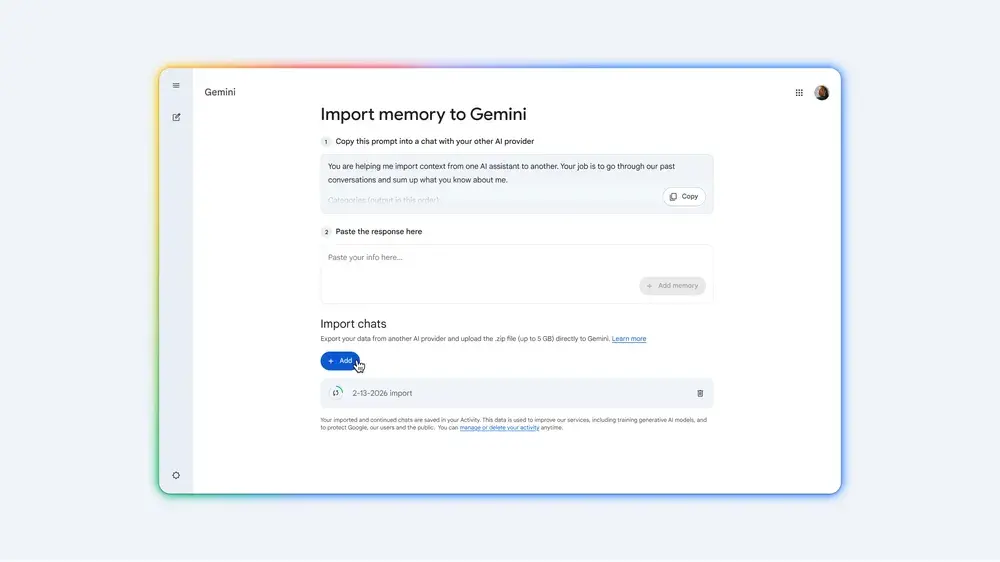
- Durchsuche deine alten Unterhaltungen direkt in Gemini und schreibe einfach weiter.
Dein neues KI-Modell kennt deine Vorlieben jetzt exakt wie das alte. Viel Erfolg bei deinen nächsten Projekten!
Tutorial finished!
Anzeige
FAQ - Frage & Anworten
Hier versuchen wir, die wichtigsten und häufigsten Fragen zu der Importfunktion von Gemini und Claude zu beantworten. Sollte noch etwas unklar sein, könnt ihr uns gerne per E-Mail oder über die sozialen Medien kontaktieren.