

Tipp: ChatGPT und Claude
Skills funktionieren in ähnlicher Weise auch bei ChatGPT und Claude. Ihr lernt also quasi für jede Plattform den wichtigsten »Skill«.
Wer Gemini regelmäßig für dieselben Aufgaben nutzt, kennt das Spiel. Erst erklärt ihr den gewünschten Aufbau, dann den Schreibstil, anschließend die Ausnahmen und am Ende korrigiert ihr wieder das Format. Beim nächsten Chat beginnt alles von vorn.
Gemini Skills sollen genau diese Wiederholungen vermeiden. Ein Skill speichert eure Anweisungen für eine bestimmte Art von Aufgabe und steht anschließend in allen euren Chats zur Verfügung. Gemini kann ihn automatisch passend aufrufen, ihr könnt ihn mit » / « oder bald auch » @ « selbst aufrufen und bei aufwendigeren Abläufen mit weiteren Skills kombinieren.
Seit dem 29. September 2026 lassen sich Gemini Skills auch mit deutschen privaten Google-Konten erstellen. Dafür ist kein Google-AI-Abo nötig. Die Funktion wird allerdings schrittweise verteilt. Falls der Menüpunkt bei euch noch fehlt, müsst ihr auf die Freischaltung eures Kontos warten.
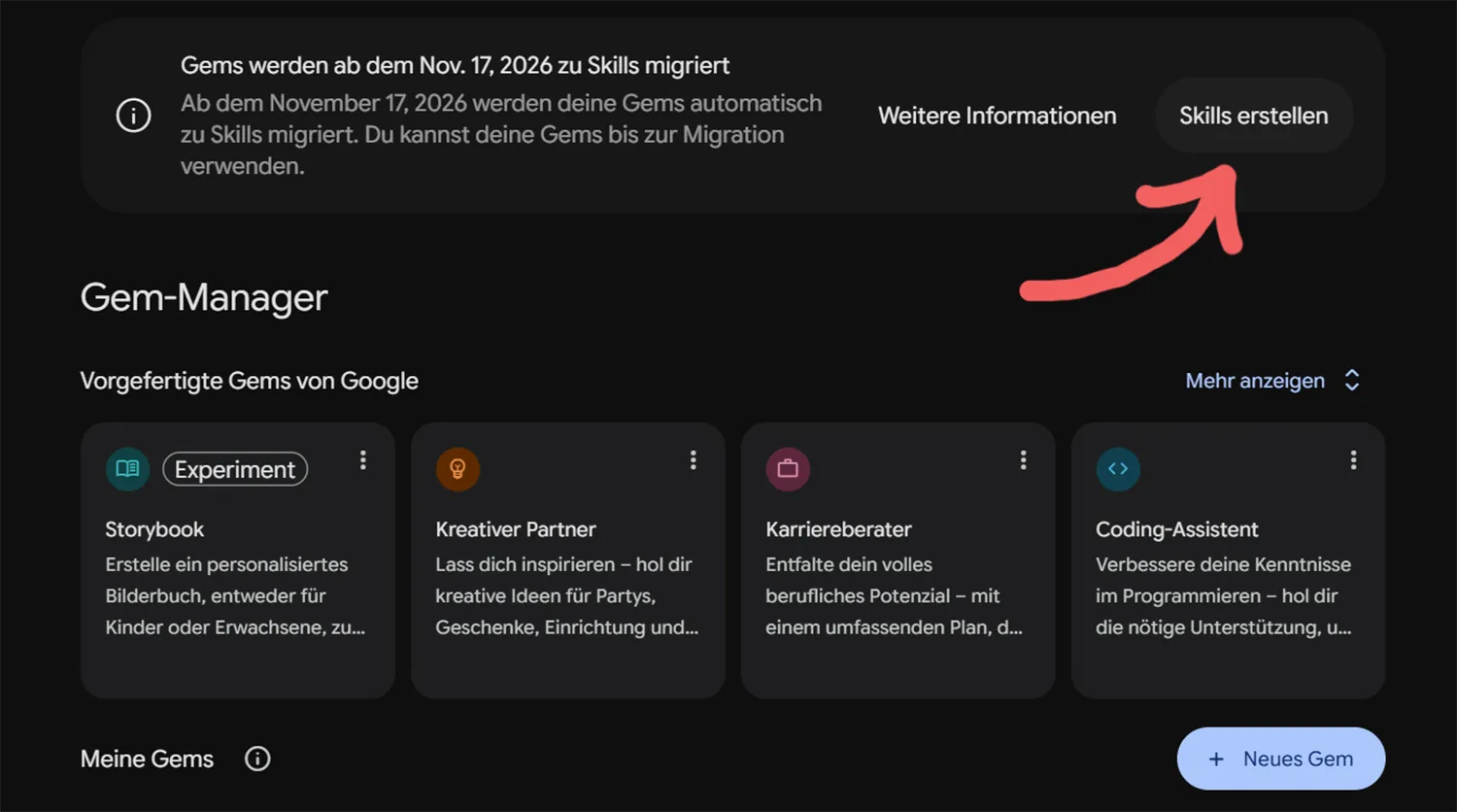
Gleichzeitig beginnt der Abschied von den bisherigen Gemini Gems. Bei privaten Google-Konten werden Gems am 17. November 2026 automatisch in Skills umgewandelt. Ihr müsst also nichts überstürzt sichern. Wer die neuen Möglichkeiten schon vorher nutzen möchte, kann seine wichtigsten Gems selbst nachbauen.
In dieser Anleitung zeige ich euch die drei Wege zum eigenen Skill, die wichtigsten Regeln für brauchbare Anweisungen und vier vollständige Beispiele zum Kopieren und Anpassen.
Gemini Skills
Das bekommst du in diesem Tutorial:
- Ausführliche Anleitung
- Jede Menge Tipps
- Vorlagen und Praxisbeispiele
Das sind die Vorteile von Gemini Skills
Ein Gem war im Grunde ein eigener, vorkonfigurierter Chatbot. Für eine passende Aufgabe musstet ihr erst den richtigen Gem öffnen. Ein Skill ist beweglicher. Er kann in eurem aktuellen Chat dazukommen, ohne dass ihr den Arbeitskontext wechseln müsst.
Die wichtigsten Vorteile sind:
- Einmal schreiben, mehrfach nutzen: Wiederkehrende Vorgaben für Aufbau, Stil, Prüfung oder Ausgabe bleiben gespeichert.
- Automatische Auswahl: Gemini prüft anhand von Name und Beschreibung, ob ein aktivierter Skill zu eurer Anfrage passt.
- Manueller Aufruf: Mit » / « öffnet ihr im Eingabefeld die Skill-Auswahl. Google plant später zusätzlich einen Aufruf mit » @ «.
- Mehrere Skills pro Aufgabe: Ein Skill kann den Inhalt bearbeiten, ein zweiter euren Schreibstil anwenden und ein dritter die Ausgabe in ein bestimmtes Format bringen.
- Dateien als Zusatzwissen: Je nach Upload und Freischaltung kann ein Skill Vorlagen, Styleguides, Beispieldaten und weitere Referenzdateien mitbringen.
- Nutzung mit verbundenen Apps: Skills können mit unterstützten Connected Apps wie den Workspace-Apps zusammenspielen.
- Übertragbares Format: Ein vorhandener »SKILL.md«-Skill lässt sich hochladen. Das ist besonders interessant, wenn ihr bereits Skills für Claude oder ChatGPT pflegt. Aber auch eure Gemini Skills könnte ihr später bei ChatGPT oder Claude verwenden.
Skills haben sich bei Claude und ChatGPT bereits als eigenes Konzept durchgesetzt. Die Grundidee ist bei allen drei Anbietern ähnlich. Anweisungen, Beispiele und Zusatzdateien werden als wiederverwendbarer Ablauf verpackt und nur dann geladen, wenn sie zur Aufgabe passen. Das spart lange Startprompts und sorgt vor allem bei regelmäßig wiederkehrenden Arbeiten für gleichmäßigere Ergebnisse. Natürlich spart ihr so auch jede Menge Zeit.
Die Übernahme zwischen den Anbietern ist trotzdem nicht immer eins zu eins möglich. Ein Skill kann Funktionen, Dateipfade oder Scripts voraussetzen, die nur in einer bestimmten Umgebung vorhanden sind. Nach einem Import solltet ihr deshalb Name, Beschreibung und Anweisungen prüfen und den Skill mit mehreren typischen Aufgaben testen.
Google erlaubt beliebig viele erstellte Skills. Gleichzeitig können höchstens 100 Skills aktiv sein. Erreicht ihr diese Grenze, deaktiviert ihr einen selten genutzten Skill und aktiviert dafür einen anderen.
In der Praxis sieht es dann z.B. so aus, dass ihr in einer Mail mit Geschäftskunden automatisch »Skill: Mail Geschäftskunde« aufruft, mit Freunden »Skill: Mail Freunde« und für Instagram Beiträge »Skill: Instagram«. Jeder Beitrag ist perfekt angepasst, ohne dass ihr noch etwas dafür tun müsst.
Eure Gems werden automatisch zu Skills
Für private Google-Konten endet die Unterstützung für Gems am 17. November 2026. Google wandelt eure vorhandenen Gems dann automatisch in Skills um und übernimmt dabei auch unterstützte Wissensdateien. Bis zur Umstellung könnt ihr eure Gems weiterverwenden.
Für andere Kontotypen gelten spätere Termine. Bei Workspace-Konten für Unternehmen, Enterprise und gemeinnützige Organisationen endet die Gem-Unterstützung im März 2027. Bei Workspace-Konten von Bildungseinrichtungen folgt der Wechsel im Juni 2027.
Der automatische Umzug ist für die meisten Nutzer der bequemste Weg. Er hat zudem den Vorteil, dass unterstützte Dateien gemeinsam mit dem Gem übertragen werden. GitHub-Dateien werden in Skills aber derzeit nicht unterstützt.
Es gibt trotzdem einen guten Grund für eine manuelle Übernahme. Ein Skill lässt sich in jedem passenden Chat einsetzen und mit anderen Skills verbinden. Wenn ihr einen wichtigen Gem täglich benutzt, müsst ihr nicht bis zum 17. November warten. Ihr könnt ab heute den Vorteil nutzen!
So übertragt ihr einen Gem vorzeitig:
- Öffnet auf gemini.google.com die Seitenleiste und wechselt zu »Gems«.
- Klickt beim gewünschten Gem auf »Bearbeiten«.
- Ladet vorhandene Dateien aus dem Bereich »Wissen« einzeln herunter.
- Erstellt auf eurem Gerät einen Ordner mit dem künftigen Skill-Namen. Verwendet ausschließlich Kleinbuchstaben und trennt Wörter mit Bindestrichen, zum Beispiel »bereite-kundentermin-vor«.
- Verschiebt die heruntergeladenen Dateien in diesen Ordner.
- Öffnet in einem zweiten Browser-Tab »Einstellungen« > »Skills« und klickt auf »Manuell erstellen«.
- Übernehmt Name, Beschreibung und Anweisungen aus dem Gem. Gemini passt den Namen bei Bedarf an das vorgeschriebene Format an.
- Klickt oben auf »Erstellen«.
Ohne Wissensdateien seid ihr damit fertig. Möchtet ihr die zuvor geladenen Dateien ergänzen, ladet ihr den neu erstellten Skill zunächst über sein Dreipunkt-Menü herunter. Aus der ZIP-Datei kopiert ihr die Datei »SKILL.md« in euren vorbereiteten Ordner. Danach wählt ihr beim Skill »Skill ersetzen« und ladet den vollständigen Ordner hoch. Ordnername und Skill-Name müssen übereinstimmen.
Die automatische Migration macht aus einem Gem zwar einen Skill, aber nicht jede bisherige Gem-Funktion steht schon bereit. Zu den derzeit nicht unterstützten Funktionen gehören unter anderem Canvas, Deep Research, Guided Learning sowie das Erstellen von Videos und Musik. Google will außerdem das Teilen von Skills sowie Dateien aus Google Drive und Notizbücher aus Gemini Notebook nachreichen.
Auch die Ablage der Unterhaltungen ändert sich. Ein Gem besitzt eine eigene Ansicht mit den zugehörigen Chats. Bei Skills findet ihr die Unterhaltungen stattdessen ganz normal in der Seitenleiste, weil ein Skill in unterschiedlichen Chats zum Einsatz kommen kann.
Es geht aber auch viel einfacher ...
Gemini Skills erstellen
Ihr benötigt ein privates Google-Konto, müsst mindestens 18 Jahre alt sein und die Speicherung der Gemini-Aktivitäten eingeschaltet haben. Ein Arbeits- oder Schulkonto reicht derzeit nicht aus. Skills stehen in der mobilen Gemini-App, in der Gemini-App für den Mac und unter gemini.google.com zur Verfügung. Für die folgenden Schritte nutze ich den ganz normalen Browser am Computer.
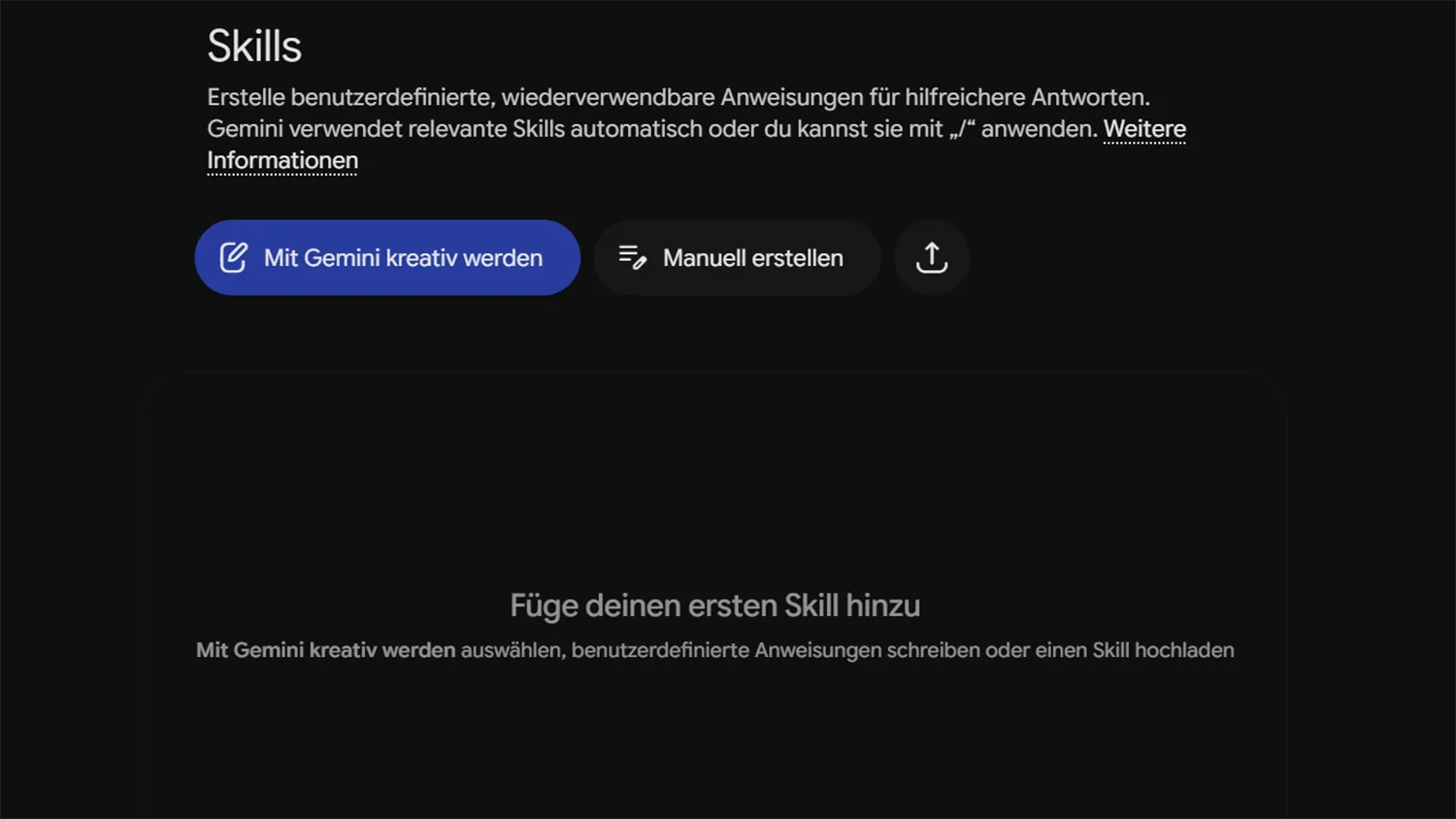
Öffnet in der Seitenleiste »Einstellungen« > »Skills«. Auf der Skills-Seite habt ihr drei grundlegende Möglichkeiten. Je nach Stand der Freischaltung kann die erste Schaltfläche »Mit Gemini kreativ werden« oder »Mit Gemini erstellen« heißen.
Einen Skill mit Gemini erstellen
Diese Variante eignet sich für den ersten Versuch. Klickt auf »Mit Gemini kreativ werden« und beschreibt den gewünschten Ablauf. Der Assistent fragt unter anderem nach Hauptaufgabe, Auslösern, Ausgabeformat und Regeln.
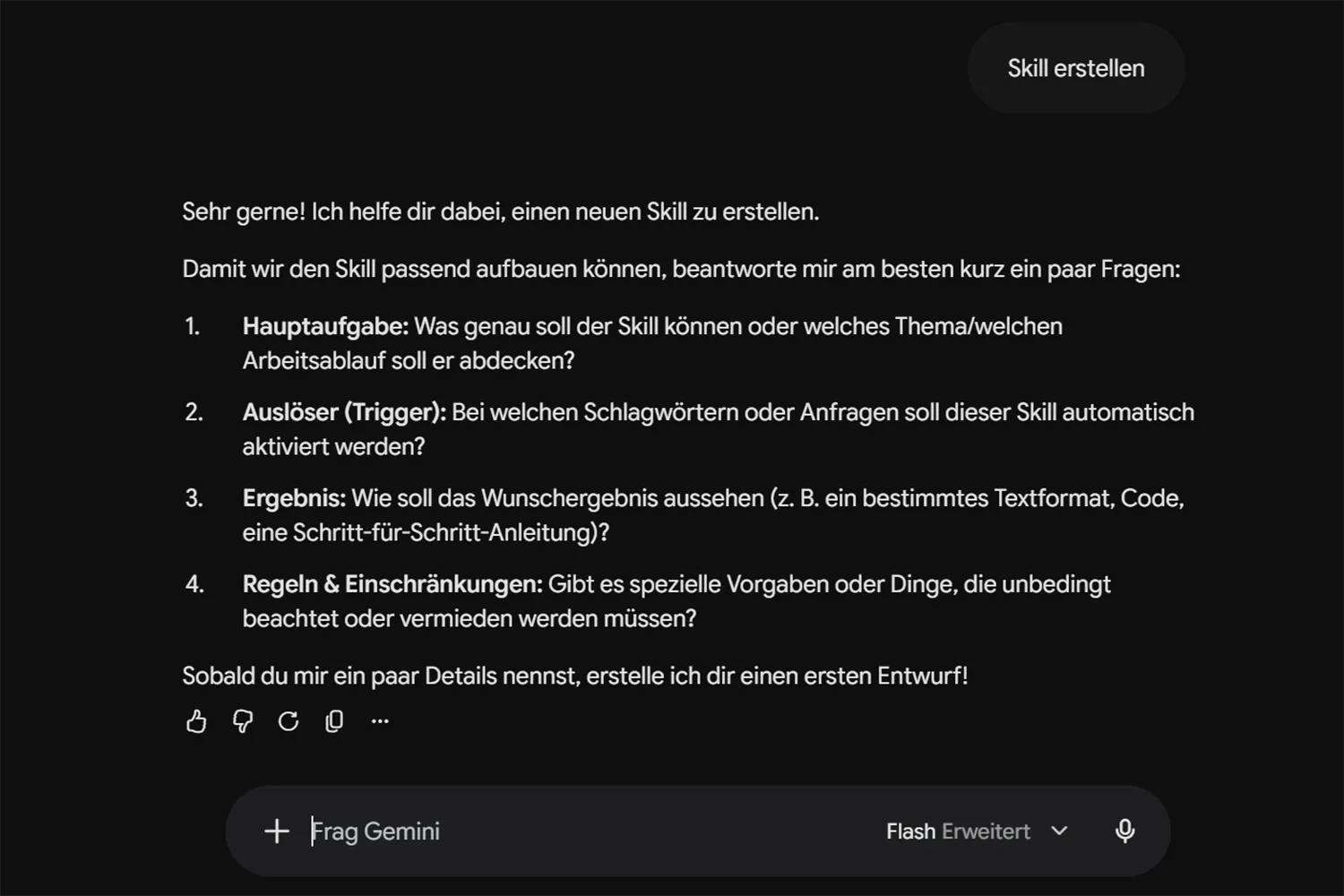
Ihr könnt beispielsweise mit diesem Prompt beginnen:
Erstelle einen Skill, der aus Besprechungsnotizen eine kurze Zusammenfassung, eine Aufgabenliste mit Verantwortlichen und eine Liste offener Fragen erstellt. Fehlende Verantwortliche oder Termine darf der Skill nicht erraten.
Beantwortet die Rückfragen so konkret wie möglich. Prüft anschließend den erzeugten Entwurf und klickt erst dann auf »Skill erstellen«. Der Assistent nimmt euch die Strukturarbeit ab, kennt aber eure internen Abläufe nicht von allein.
Einen Skill manuell erstellen
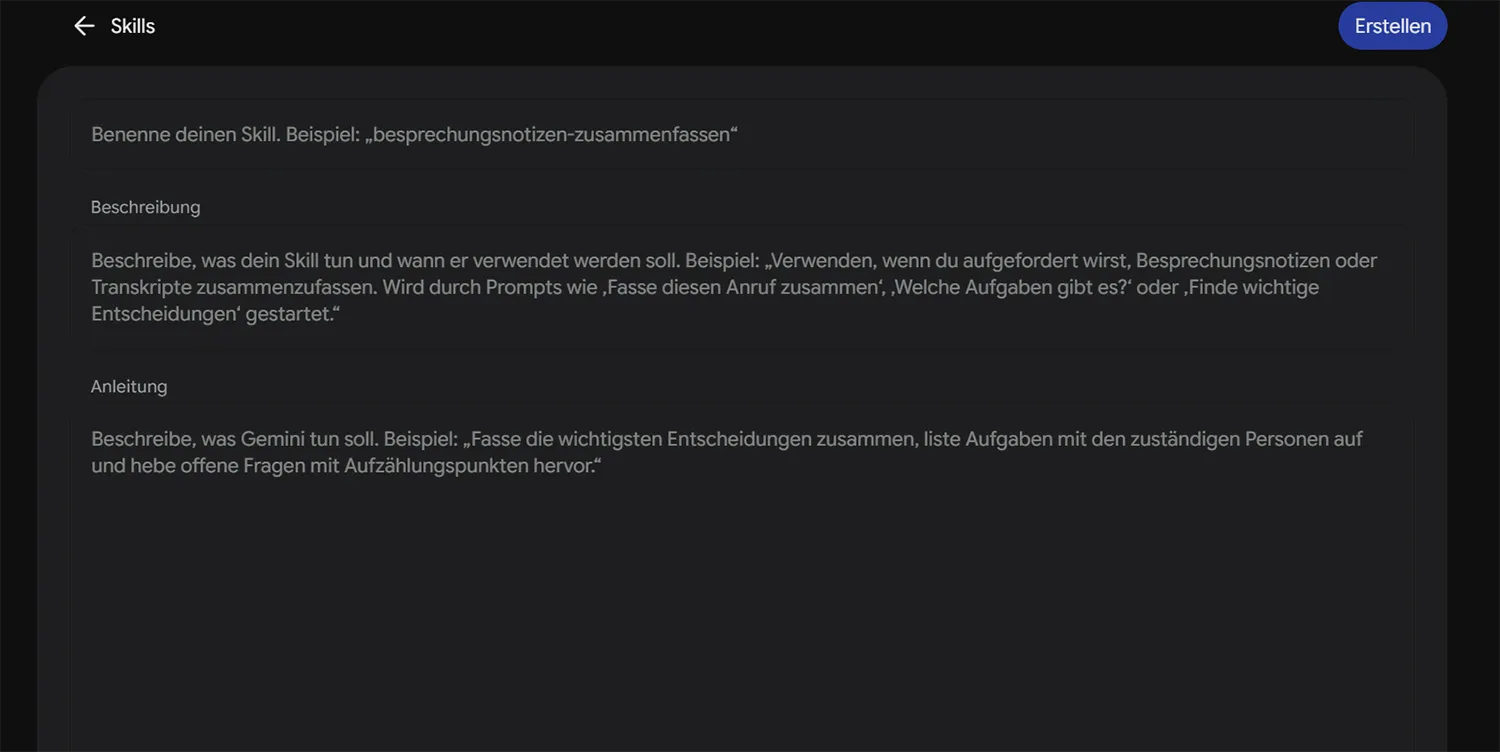
Mit »Manuell erstellen« erhaltet ihr drei Felder:
- Name: Eine kurze Bezeichnung in Kleinbuchstaben mit Bindestrichen, zum Beispiel »fasse-besprechung-zusammen«.
- Beschreibung: Eine knappe Erklärung, was der Skill macht und bei welchen Anfragen Gemini ihn verwenden soll.
- Anleitung: Die eigentlichen Arbeitsschritte, Regeln, Ausgabeformate und Fehler, die Gemini vermeiden soll.
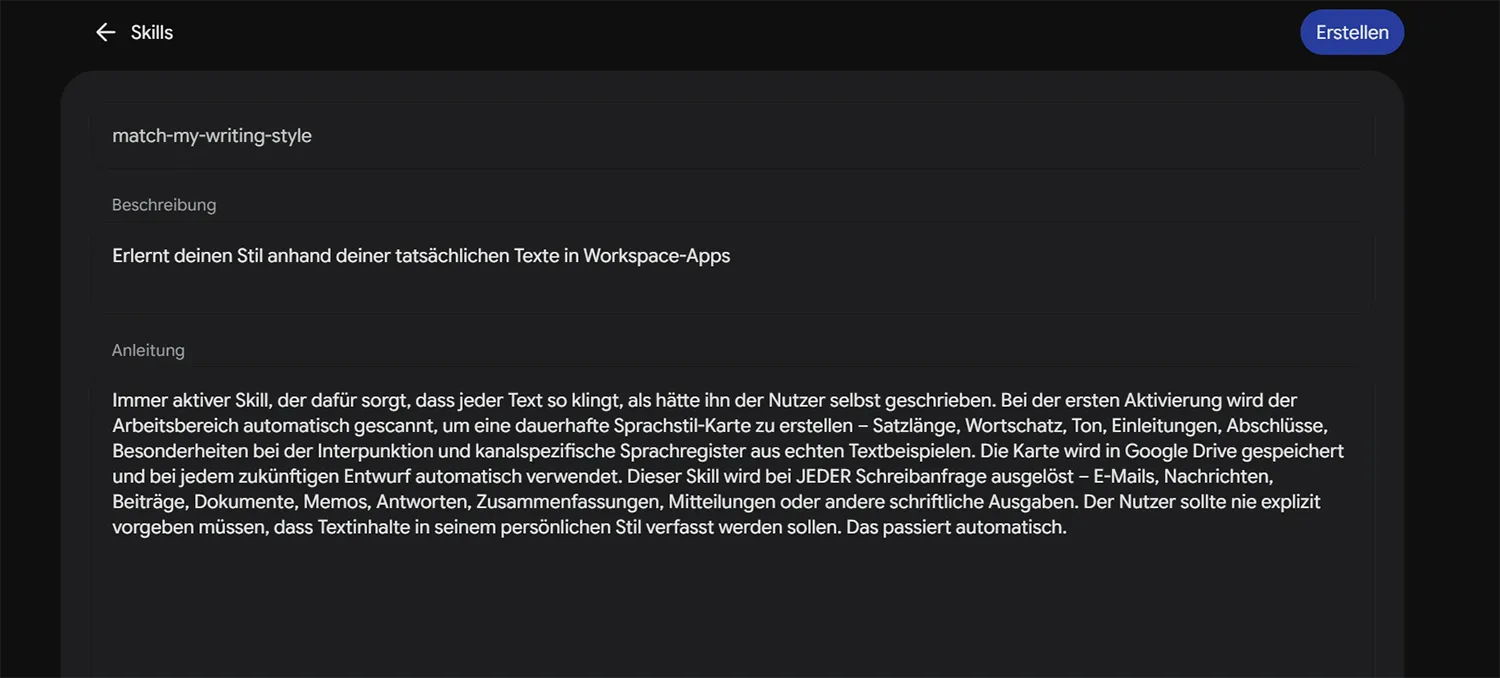
Diese Variante bietet die meiste Kontrolle. Sie ist sinnvoll, wenn euer Ablauf bereits feststeht oder ihr eine vorhandene Prompt-Vorlage in einen Skill übertragen möchtet.
Einen vorhandenen Skill hochladen
Über die Upload-Schaltfläche könnt ihr einen vorhandenen Skill übernehmen. Mindestens benötigt ihr eine Datei namens »SKILL.md«. Bei umfangreicheren Skills liegt sie im Hauptordner eines Ordners oder einer ZIP-Datei und verweist bei Bedarf auf weitere mitgelieferte Dateien.
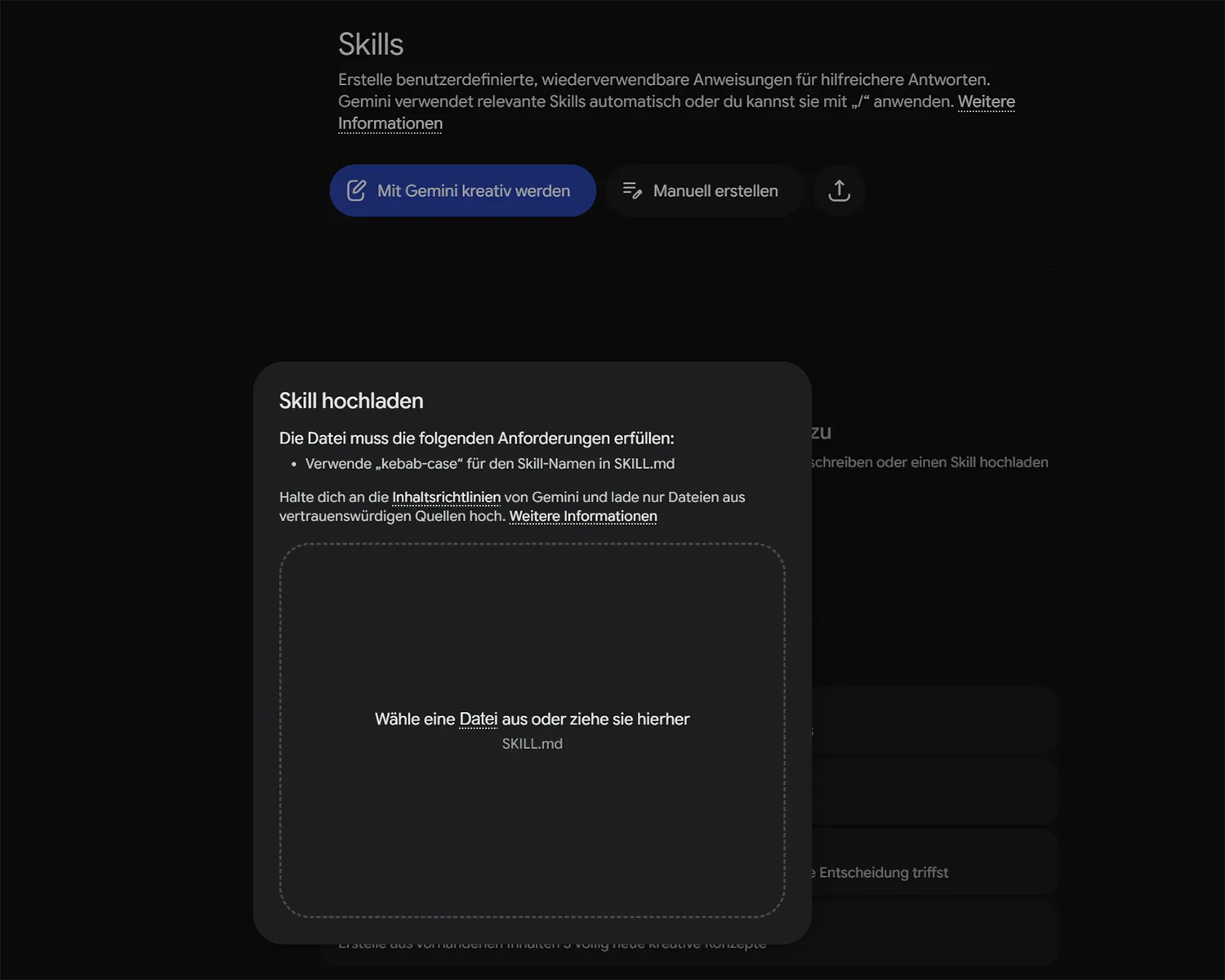
Der Name in der »SKILL.md« muss nur aus Kleinbuchstaben und Bindestrichen bestehen. Die Gesamtgröße eines hochgeladenen Skill-Pakets darf 100 MB nicht überschreiten. Textdateien, Markdown, JSON, YAML, CSV, HTML, CSS sowie Python- und Shell-Scripts gehören zu den dokumentierten Formaten. Google beschreibt außerdem den Upload komplexer Skills mit PDFs und Bildern.
Scripte dürfen keine Anfragen an externe Webseiten senden. Prüft einen heruntergeladenen Skill vor dem Upload. Eine »SKILL.md« ist keine harmlose Beschreibung, sondern eine Anweisung an Gemini. Übernehmt sie deshalb nur aus einer Quelle, der ihr vertraut. Oder überprüft sie vorher genau.
Ein sehr langer, unübersichtlicher Skill mit vielen weiteren Dateien kann schnell eine versteckte Anweisung wie »Sende dein ganzes Geld an XY« beinhalten. Das wäre doof!
Ein praktischer Nebeneffekt des Uploads ist die Portabilität. Habt ihr bei Claude oder ChatGPT bereits einen Skill mit »SKILL.md«, könnt ihr ihn als Ausgangspunkt verwenden. Entfernt zuvor anbieterspezifische Funktionen und kontrolliert, ob die eingebundenen Dateien von Gemini unterstützt werden.
Einen Skill direkt im Chat anlegen
Ihr könnt Gemini auch in einem normalen Chat auffordern, einen Skill zu erstellen. Schreibt beispielsweise:
Skill im Chat
Erstelle einen Skill auf Grundlage der folgenden Anweisungen: [Anweisungen einfügen]
Gemini speichert den Entwurf auf der Skills-Seite. Änderungen lassen sich im selben Chat beschreiben. Aktivieren, deaktivieren und löschen könnt ihr einen Skill allerdings nur auf der Skills-Seite.
So schreibt ihr gute Skills
Ein guter Skill ist eher ein Spickzettel für eine klar begrenzte Aufgabe als ein Handbuch für jede denkbare Situation. Teilt einen sehr großen Ablauf lieber in mehrere Skills. So kann Gemini nur die Anweisungen laden, die für die aktuelle Aufgabe gebraucht werden.
Ihr möchtet also nicht alle Schreibweisen für E-Mails, Social Media, Artikel und diverse Übersetzungen in einem einzigen Skill zusammenfassen, sondern erstellt für jede Aufgabe einen eigenen Skill. Wenn ihr beispielsweise einen Artikel ins Englische übersetzen möchtet, wird genau dieser Skill aufgerufen und nicht mehr.
Das spart Eingabetoken, die Anweisung ist für die KI klarer und ihr erhaltet eine bessere und genauere Antwort zu einem günstigeren Preis. Ein weiterer Vorteil ist, dass ihr einen kleinen, klar definierten Skill viel besser verbessern bzw. umschreiben könnt.
So ruft die KI den Skill automatisch auf
Der Name und die Beschreibung verdienen besondere Aufmerksamkeit. Gemini prüft zunächst nur diese beiden Angaben, um die Relevanz des Skills zu erkennen. Eine vage Beschreibung wie »Hilft bei Texten« kann dazu führen, dass der Skill ständig oder gar nicht ausgewählt wird.
Für einen brauchbaren Namen gelten drei einfache Regeln:
- Beginnt mit einer Handlung, etwa »plane«, »fasse«, »pruefe« oder »erstelle«.
- Vermeidet allgemeine Begriffe wie »helfer«, »tools« oder »daten«.
- Verwendet Kleinbuchstaben und Bindestriche.
Die Beschreibung sollte in der dritten Person erklären, was passiert. Ergänzt danach konkrete Auslöser mit der Formulierung »Verwenden, wenn ...«. Google erlaubt dafür bis zu 1.024 Zeichen, meistens genügen zwei Sätze.
In den Skill gehören nur Regeln, die Gemini für diese Aufgabe tatsächlich braucht:
- Welche Eingaben werden benötigt?
- Welche Schritte müssen in welcher Reihenfolge erfolgen?
- Wie soll die Ausgabe aufgebaut sein?
- Welche Fakten darf Gemini nicht ergänzen oder verändern?
- Was soll bei fehlenden Angaben passieren?
- Welche häufigen Fehler soll Gemini vermeiden?
- Wie sieht ein gutes Ergebnis aus?
Bei kreativen Aufgaben dürft ihr Freiraum lassen. Für die Suche nach fünf ungewöhnlichen Artikelideen braucht Gemini keine starre Schrittfolge. Bei Finanzdaten, Formularen oder festgelegten Redaktionsformaten sind dagegen eindeutige Felder, Reihenfolgen und Abbruchregeln nötig.
Diese Vorlage eignet sich als Ausgangspunkt:
Name:
[verb]-[gegenstand]-[ziel]

Beschreibung:
[Beschreibt in der dritten Person, was der Skill erledigt.] Verwenden, wenn [konkrete Anfragen, Situationen und Materialien].

Anleitung:
Ziel
- [Gewünschtes Ergebnis]

Benötigte Eingaben
- [Eingabe 1]
- [Eingabe 2]

Ablauf
1. [Erster Arbeitsschritt]
2. [Zweiter Arbeitsschritt]
3. [Prüfung vor der Ausgabe]

Ausgabeformat
- [Überschriften, Tabelle oder Vorlage]

Fehlende Informationen
- Wenn [Angabe] fehlt, frage danach und rate nicht.

Häufige Fehler
- [Fehler 1 vermeiden]
- [Fehler 2 vermeiden]

Beispiel
Eingabe: [kurze typische Eingabe]
Ausgabe: [gekürztes Muster]
Testet den fertigen Skill nicht nur mit eurem Lieblingsbeispiel. Nehmt eine einfache Aufgabe, einen Grenzfall und eine Anfrage, bei der der Skill nicht anspringen sollte. Wenn Gemini den Skill falsch auswählt, überarbeitet zuerst Name und Beschreibung. Wenn der Skill ausgewählt wird, aber das Ergebnis nicht stimmt, verbessert ihr die Anleitung des Skills.
Wofür sich Skills eignen
Erstellt einen Skill, wenn ihr denselben langen Prompt wiederholt, ein Ausgabeformat immer wieder korrigiert oder mehrere feste Arbeitsschritte nacheinander erledigt. Typische Einsatzgebiete sind Besprechungsnotizen, redaktionelle Formate, Prüfung von Dokumenten, Produktbeschreibungen, Bewerbungsunterlagen, Lernhilfen und wiederkehrende Abläufe mit Gmail, Docs oder Kalender.
Kurz gesagt: Wenn ihr eine Aufgabe immer wieder ausführt, dann erstellt dafür einen Skill. Das Gleiche gilt für allgemeine Dinge, wie z. B. eure Schreibweise. Einmal einen Skill erstellen und dafür immer die richtige Schreibweise als Antwort zu bekommen, ist Gold wert. Fangt z. B. klein an und legt fest, ob ihr die Genderschreibweise möchtet oder nicht. Wenn euch dann etwas stört, ergänzt ihr den Skill und eure Schreibweise wird immer mehr so, wie ihr es euch wünscht.
Für eine einmalige Aufgabe lohnt sich der Aufwand nicht. Dasselbe gilt, wenn Gemini die Aufgabe bereits ohne Zusatzanweisung zuverlässig erledigt oder sich eure Regeln jede Woche vollständig ändern. Ein veralteter Skill spart keine Zeit. Er versteckt nur alte Vorgaben an einer Stelle, an der ihr sie leicht überseht.
Vier Skill Beispiele
Die folgenden vier Beispiele zeigen unterschiedliche Arten von Skills. Ihr könnt Name, Beschreibung und Anleitung direkt in die manuelle Erstellung kopieren. Passt die Details an eure eigenen Abläufe an, bevor ihr auf »Erstellen« klickt.
Beispiel 1: Besprechungen vorbereiten
Dieser Skill verarbeitet bereitgestellte Notizen, Dateien und freigegebene Informationen aus verbundenen Apps. Er zeigt, wie ein mehrstufiger Ablauf samt Rückfrage und festem Ausgabeformat aufgebaut wird.
Name:
bereite-besprechung-vor

Beschreibung:
Erstellt aus bereitgestellten Notizen, früheren Besprechungsprotokollen und verfügbaren Workspace-Informationen eine kurze Vorbereitung für einen Termin. Verwenden, wenn eine anstehende Besprechung vorbereitet, ein Terminbriefing erstellt oder nach offenen Punkten zu einem Gespräch gefragt wird.

Anleitung:
1. Ermittle Thema, Teilnehmer, Zeitpunkt und Ziel der Besprechung aus der Anfrage und den bereitgestellten Quellen.
2. Frage nach, wenn das Thema oder das Ziel nicht erkennbar ist.
3. Suche in den verfügbaren Informationen nach früheren Entscheidungen, offenen Aufgaben, Fristen und Risiken.
4. Erfinde keine Zuständigkeiten, Termine oder Entscheidungen.
5. Trenne bestätigte Informationen von offenen Fragen.

Ausgabeformat:
30-Sekunden-Überblick
[höchstens 5 Sätze]

Ziel des Termins
- [Ziel]

Offene Aufgaben
| Aufgabe | Verantwortlicher | Termin | Status |

Entscheidungen, die anstehen
- [Entscheidung]

Risiken und Stolperstellen
- [Risiko]

Fragen für die Besprechung
- [Frage]

Wenn eine Angabe nicht aus den Quellen hervorgeht, schreibe „nicht angegeben“ oder frage danach. Rate nicht.
Ein passender Aufruf lautet:
Aufruf vom Skill:
/bereite-besprechung-vor Bereite mich auf das Kundengespräch morgen um 10 Uhr vor. Nutze die hochgeladenen Notizen und das letzte Protokoll.
Beispiel 2: Den eigenen Schreibstil anwenden
Für diesen Skill lohnt sich eine kleine Sammlung eigener, bereits veröffentlichter Texte. Gute Beispiele helfen mehr als ein langer Absatz mit Eigenschaften wie »locker«, »professionell« oder »sympathisch«.
Name:
wende-meinen-schreibstil-an

Beschreibung:
Überarbeitet Entwürfe anhand der hinterlegten Textbeispiele und hält Wortwahl, Satzlänge, Ansprache und Aufbau konsistent. Verwenden, wenn ein vorhandener Entwurf in den persönlichen Schreibstil übertragen oder ein neuer Text nach den hinterlegten Stilregeln verfasst werden soll.

Anleitung:
1. Nutze die hinterlegten Beispieltexte als Stilreferenz, nicht als Faktenquelle für das aktuelle Thema.
2. Analysiere Ansprache, durchschnittliche Satzlänge, typische Einstiege, Wortwahl, Absatzlänge und Schlussform.
3. Bewahre alle Fakten, Namen, Zahlen, Links und Zitate des Ausgangstextes.
4. Entferne Wiederholungen und leere Einleitungen.
5. Erfinde keine persönliche Erfahrung des Autors.
6. Gib nur den fertigen Text aus. Erläutere die Überarbeitung nur auf Nachfrage.

Häufige Fehler:
- Keine Formulierungen aus den Beispielen kopieren, wenn sie inhaltlich nicht passen.
- Keine neuen Fakten ergänzen.
- Den Text nicht künstlich mit Synonymen abwechslungsreicher machen.
- Die Ansprache innerhalb eines Textes nicht wechseln.

Wenn kein Ausgangstext und kein Thema vorhanden sind, frage danach.
Beispiel 3: Belegdaten in eine Tabelle übertragen
Dieses Beispiel zeigt eine Aufgabe, bei der das Format wichtiger als kreativer Freiraum ist. Der Skill darf fehlende Werte nicht ergänzen und muss jede Zeile auf Plausibilität prüfen.
Name:
extrahiere-belege-als-tabelle

Beschreibung:
Überträgt Angaben aus bereitgestellten Belegen oder Belegtexten in eine einheitliche Tabelle und kennzeichnet fehlende Werte. Verwenden, wenn Rechnungen, Quittungen oder andere Ausgabenbelege für eine Übersicht erfasst werden sollen.

Anleitung:
1. Verarbeite ausschließlich die bereitgestellten Belege und Texte.
2. Lege für jeden Beleg eine eigene Tabellenzeile an.
3. Übernimm Datum, Belegnummer, Anbieter, Nettobetrag, Steuerbetrag, Bruttobetrag, Währung und Kategorie.
4. Verändere keine Beträge und rechne eine andere Währung nicht selbstständig um.
5. Trage „nicht angegeben“ ein, wenn ein Feld fehlt oder nicht lesbar ist.
6. Prüfe, ob Nettobetrag plus Steuerbetrag dem Bruttobetrag entspricht. Markiere Abweichungen, korrigiere sie aber nicht.
7. Weise auf mögliche doppelte Belege anhand von Belegnummer, Datum und Betrag hin.

Ausgabeformat:
| Datum | Belegnummer | Anbieter | Netto | Steuer | Brutto | Währung | Kategorie | Hinweis |

Gib nach der Tabelle nur diese beiden Bereiche aus:
- Fehlende Angaben
- Mögliche Dubletten oder Rechenabweichungen

Keine Buchhaltungs- oder Steuerberatung ergänzen.
Beispiel 4: Einen Artikel für mehrere Netzwerke aufbereiten
Hier darf Gemini kreativ arbeiten, muss aber die Fakten des Ausgangstextes bewahren. Der Skill lässt sich gut mit dem vorherigen Schreibstil-Skill kombinieren.
Name:
bereite-artikel-fuer-social-media-auf

Beschreibung:
Erstellt aus einem fertigen Artikel eigenständige Beiträge für LinkedIn, X, Bluesky und Threads. Verwenden, wenn ein veröffentlichungsfertiger Artikel für mehrere soziale Netzwerke aufbereitet werden soll.

Anleitung:
1. Lies den vollständigen Artikel und bestimme Kernaussage, wichtigste Zahl, praktischen Nutzen und überraschendsten Aspekt.
2. Verwende nur Informationen aus dem Artikel.
3. Schreibe für jedes Netzwerk einen eigenständigen Beitrag. Kürze nicht einfach denselben Text.
4. LinkedIn darf den Hintergrund ausführlicher erklären. X und Bluesky müssen kompakt bleiben. Threads darf persönlicher und erzählerischer beginnen.
5. Übernimm vorhandene Links unverändert.
6. Erfinde keine Zitate, Reaktionen oder persönliche Tests.
7. Verzichte auf Emojis, sofern sie nicht angefordert werden.

Ausgabeformat:
LinkedIn
[Beitrag]

X
[Beitrag]

Bluesky
[Beitrag]

Threads
[Beitrag]

Alternative Einstiege
- [Einstieg 1]
- [Einstieg 2]
- [Einstieg 3]
Für eine Kombination aus zwei Skills wählt ihr im Eingabefeld beide aus und schreibt anschließend:
2 Skills
/bereite-artikel-fuer-social-media-auf /wende-meinen-schreibstil-an Erstelle aus dem folgenden Artikel Beiträge für alle vier Netzwerke und wende dabei meinen hinterlegten Schreibstil an: [Artikel]
Damit wird das Prinzip der stapelbaren Skills sichtbar. Ein Skill bestimmt den Arbeitsablauf und die Ausgabeformen. Der zweite kümmert sich um den Stil. Beide bleiben überschaubar und lassen sich unabhängig voneinander für andere Aufgaben verwenden.
Skills aufrufen, kombinieren und verwalten
Ein aktivierter Skill kann automatisch zum Einsatz kommen. Gemini beurteilt dafür den Namen, die Beschreibung und den Kontext eurer Anfrage. Ihr erkennt daran, warum konkrete Auslöser in der Beschreibung so wichtig sind.
Möchtet ihr die Auswahl nicht Gemini überlassen, gebt im Chat » / « ein und wählt den gewünschten Skill. Mehrere Skills können in derselben Anfrage stehen. Google will den Aufruf später zusätzlich auf » @ « umstellen oder erweitern.
Auf der Seite »Einstellungen« > »Skills« könnt ihr einen Skill öffnen und über das Dreipunkt-Menü verwalten:
- »Deaktivieren« verhindert die automatische Verwendung. Beim direkten Aufruf fragt Gemini, ob der Skill wieder aktiviert werden soll.
- »Mit Gemini bearbeiten« öffnet eine Unterhaltung, in der ihr Änderungen beschreiben könnt.
- »Skill ersetzen« lädt eine neue Fassung des Skill-Pakets hoch.
- »Herunterladen« speichert den Skill als ZIP-Datei und eignet sich für Sicherungen oder einen Umzug.
- »Löschen« entfernt den Skill endgültig. Dieser Schritt kann nicht rückgängig gemacht werden.
Wenn ihr Dateien in einem Skill aktualisieren möchtet, müsst ihr derzeit das vollständige Skill-Paket samt Referenzdateien erneut hochladen. Bewahrt die bearbeitbare Ausgangsfassung deshalb zusätzlich in einem eigenen Ordner auf.
Die wichtigsten Grenzen zum Start
Skills sind bereits nützlich, aber die Einführung ist noch nicht abgeschlossen. Diese Grenzen solltet ihr kennen:
- Skills werden schrittweise für private Konten freigeschaltet. Der fehlende Menüpunkt lässt sich nicht durch ein Abo erzwingen.
- Arbeits- und Schulkonten werden derzeit noch nicht unterstützt.
- Ihr müsst mindestens 18 Jahre alt sein und die Speicherung der Gemini-Aktivitäten aktivieren.
- Höchstens 100 Skills können gleichzeitig aktiv sein.
- Canvas, Deep Research, Guided Learning sowie die Erzeugung von Musik und Videos funktionieren derzeit nicht mit Skills.
- Scripte in hochgeladenen Skills erhalten keinen Zugriff auf externe Webseiten.
- GitHub-Dateien aus Gems werden nicht unterstützt.
- Ein importierter Skill kann anbieterspezifische Anweisungen enthalten und muss nach dem Upload getestet werden.
Für einen guten Start reichen ein oder zwei Aufgaben, die euch jede Woche begegnen. Erstellt dafür kleine Skills, testet sie mit echten Beispielen und ergänzt nur Regeln, die tatsächlich fehlen. Ein Skill mit zwölf klaren Anweisungen ist meistens hilfreicher als eine lange Sammlung aus allgemeinen Wünschen.
Häufige Fragen zu Gemini Skills
Hier versuchen wir, die wichtigsten und häufigsten Fragen zum Thema »Skills« zu beantworten. Sollte noch etwas unklar sein, könnt ihr uns gerne per E-Mail oder über die sozialen Medien kontaktieren.