ChatGPT Logo mit vielen Tipps

ChatGPT Desktop: Die 10 besten Tipps und Tastenkürzel

Andreas Becker GPT Images 2.5
ChatGPT Logo mit vielen Tipps

Wie bei allen Programmen macht man sich das Leben meistens viel zu schwer. Um das zu ändern, stelle ich heute 10 Tipps und Tastenkürzel vor, die das Leben in den nächsten Jahren deutlich einfacher und effektiver machen werden.

Dabei gelten die Tipps für die ChatGPT Desktop-App unter Windows. Unter Mac geht es grundsätzlich genau so, aber die Tastenkombinationen können sich leicht unterscheiden.

Kategorie: ChatGPT Desktop

ChatGPT Tipps

MEDIUM Level

Dauer ~ 15 Min.
Kosten Kostenlos
Software Desktop-App

Das bekommst du in diesem Tutorial:

  • 10x Tipps
  • 5x Tastenkürzel
ChatGPT öffnen & starten
Hinweis: Du benötigst einen (kostenlosen) ChatGPT Account, um mitzumachen.
01.

Alt + Alt: Screenshot vom aktuellen Fenster
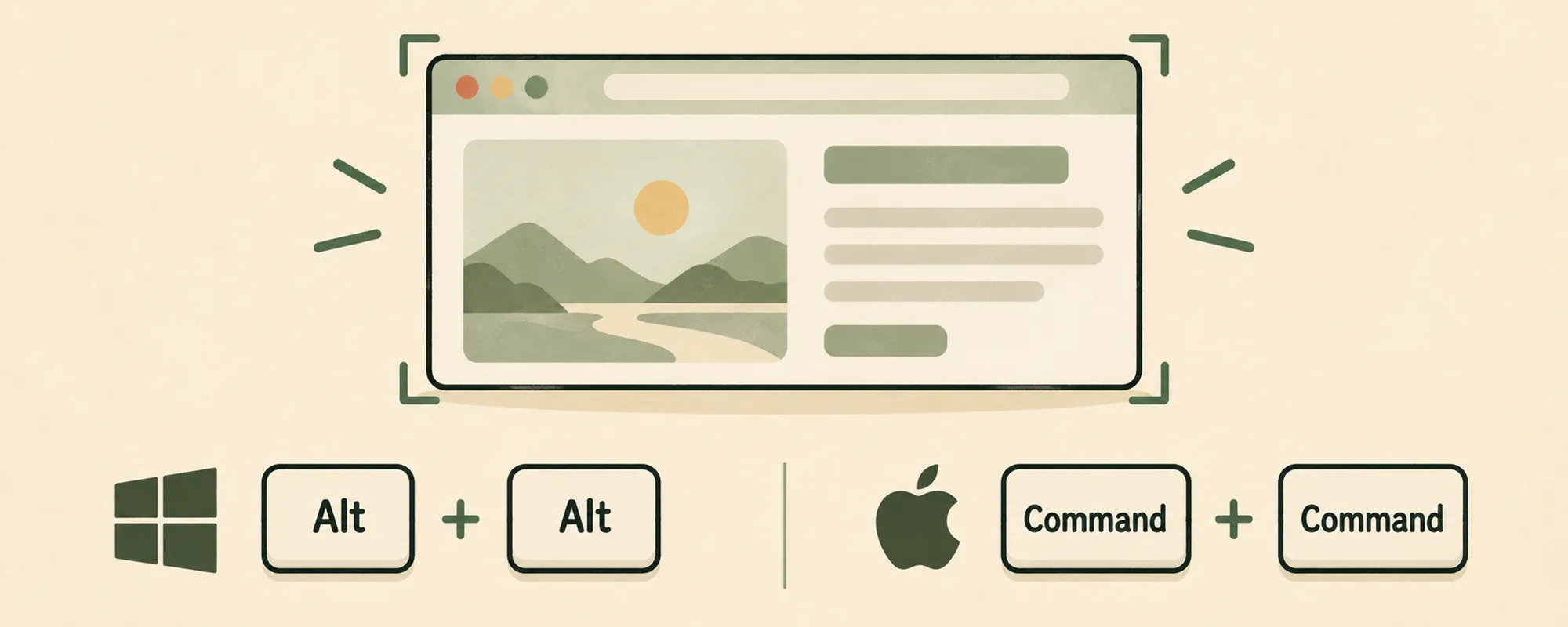
Wie teilt ihr aktuell eure Bildschirmoberfläche mit eurer KI? Öffnet ihr dafür ein Screenshot-Programm, macht einen Screenshot, speichert ihn und ladet ihn dann bei ChatGPT hoch?

Das geht deutlich einfacher. Egal, ob ihr im Browser, in den Windows-Einstellungen oder in Photoshop seid, drückt einfach gleichzeitig die beiden Alt-Tasten.

Es wird ein sogenannter Appshot von eurem aktiven Fenster erstellt und direkt in die ChatGPT-App kopiert. Danach könnt ihr ganz normal Fragen dazu stellen.
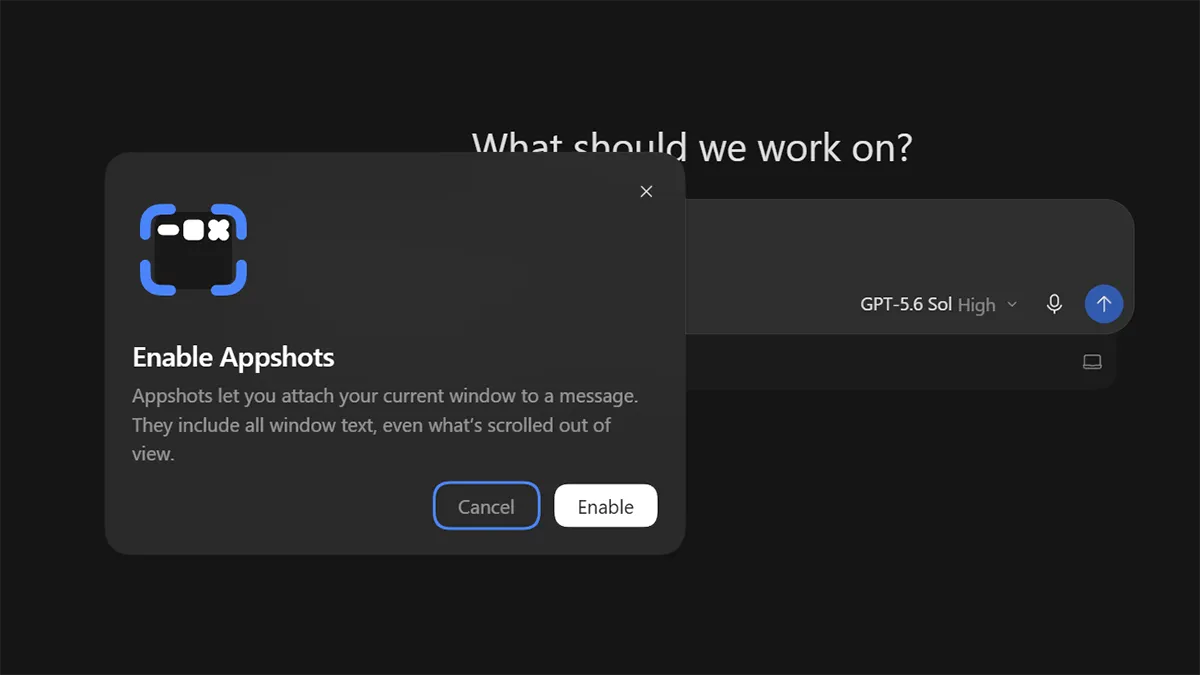
Wichtig: Beim ersten Benutzen kann es sein, dass ein Hinweis erscheint und ihr die Funktion zunächst aktivieren müsst.

02.

Festlegen, in welchem Chat ein Appshot landet
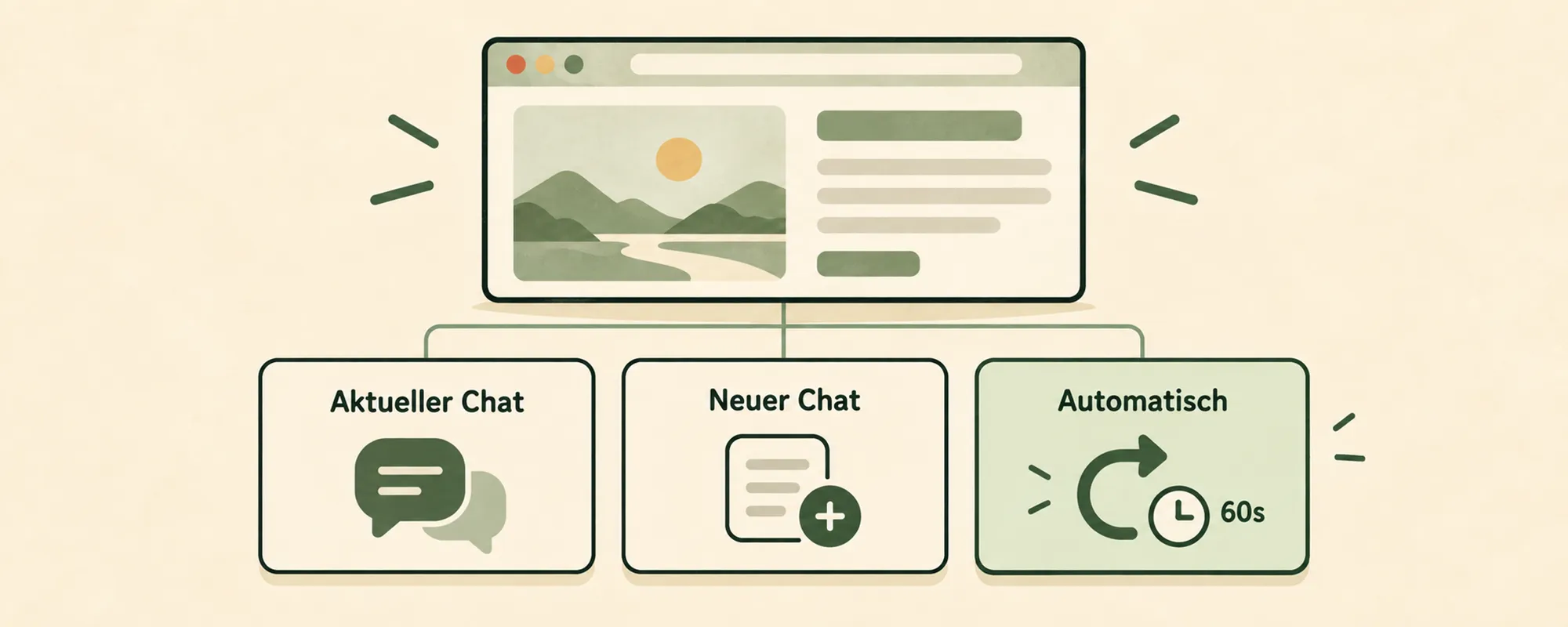
Ein Appshot ist weniger hilfreich, wenn er im falschen Chat angezeigt wird. In den App-Einstellungen könnt ihr das Appshot-Ziel deshalb das Appshot-Ziel auf »Aktueller Chat«, »Neuer Chat« oder »Automatisch« stellen.
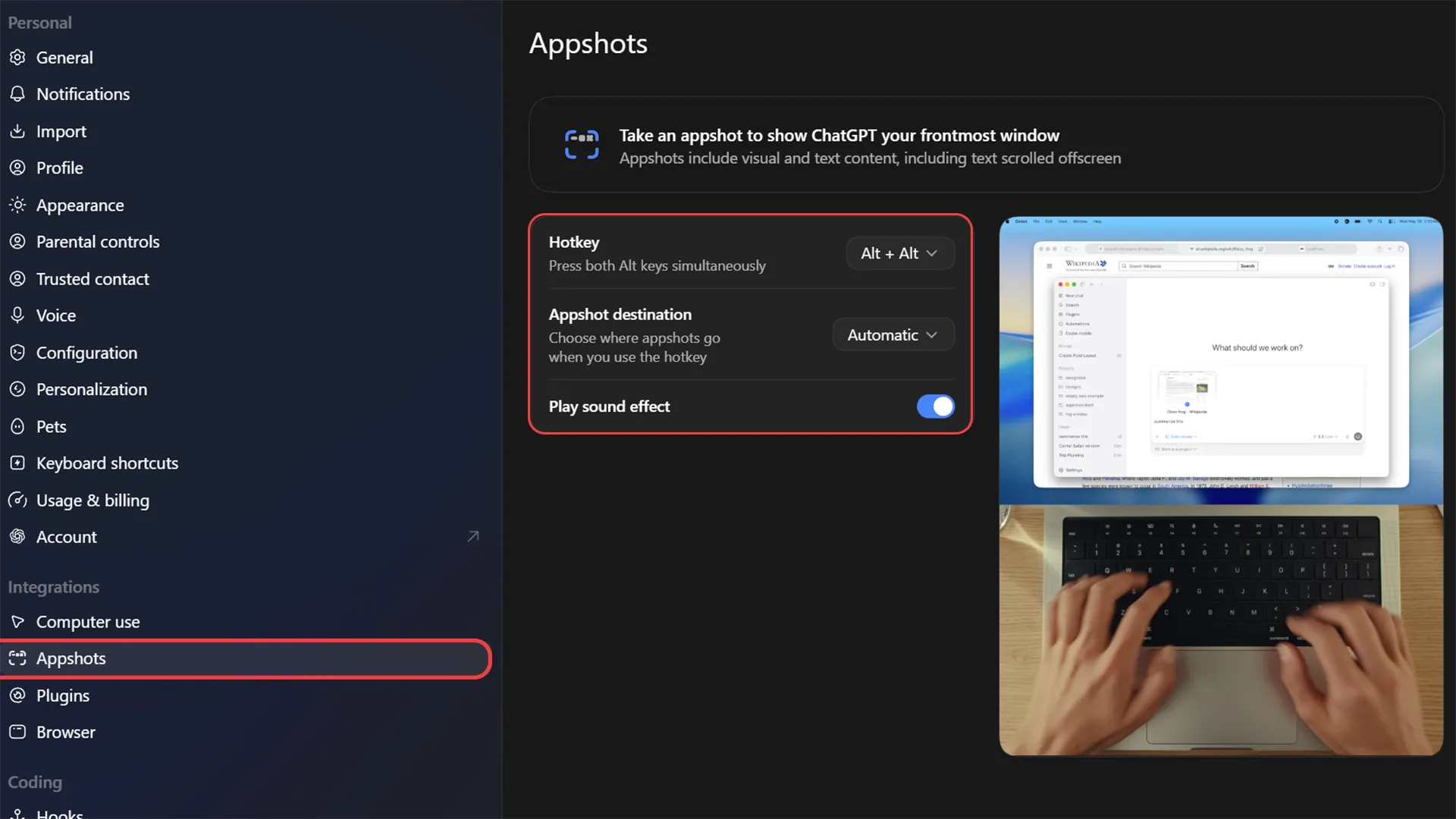
Bei der Einstellung »Automatisch» beginnt ChatGPT normalerweise einen neuen Chat. Wurde innerhalb der letzten 60 Sekunden mit einem Chat interagiert, wird der Appshot dorthin gespeichert.

Mehrere unmittelbar nacheinander aufgenommene Appshots werden demselben Chat hinzugefügt. Wer an einem längeren Thema arbeitet, kann mit »Aktueller Chat« die Zuordnung eindeutig festlegen. »Automatisch« ist aber meistens die beste Wahl.

03.

Win-Taste + Alt + P: Pet aktivieren und Chat starten
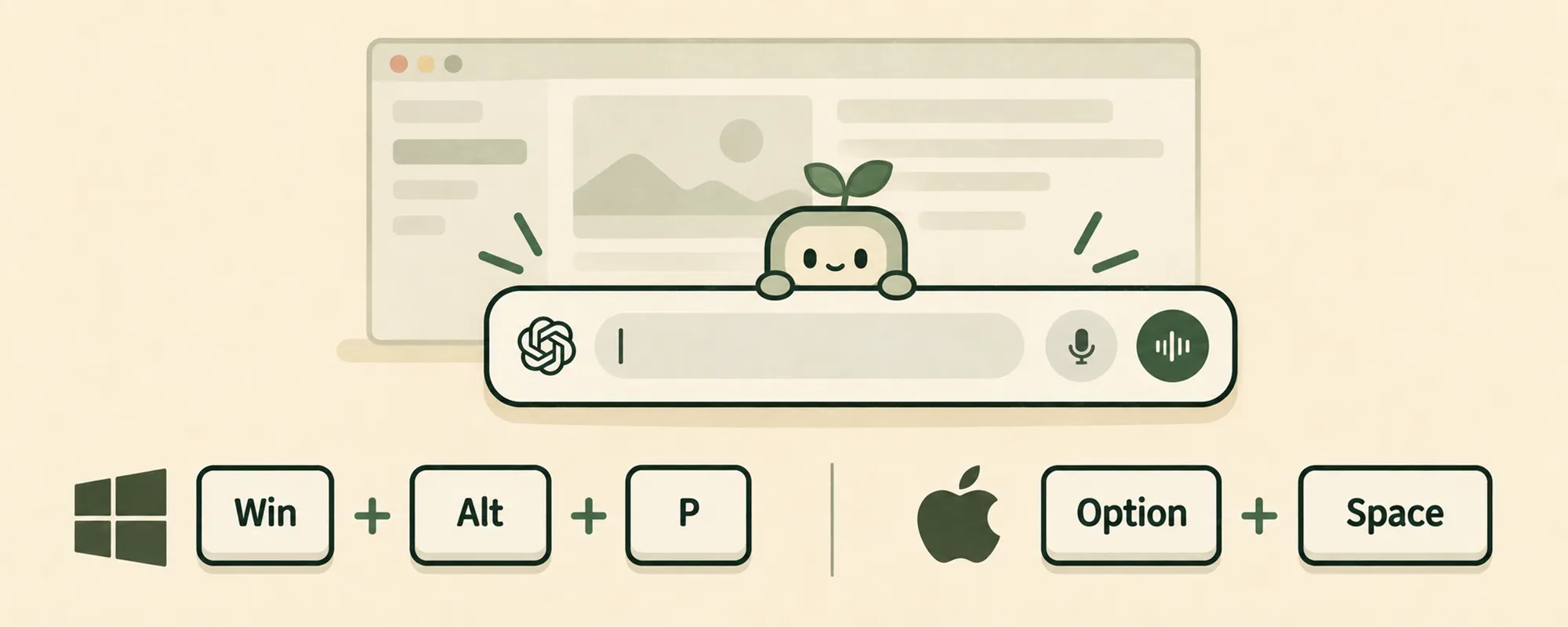
Es ist egal, ob ihr euer Pet aktiviert oder versteckt habt. Mit der Tastenkombination »Win + Alt + P« springt euer Pet in den Vordergrund und ihr könnt direkt tippen und einen neuen ChatGPT-Thread starten.
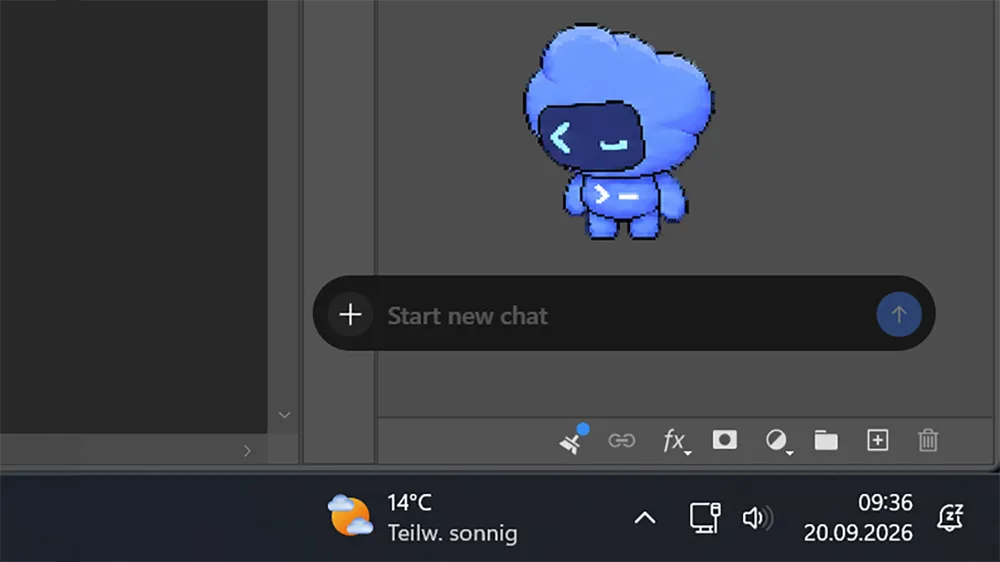
Diese Tastenkombination ist besonders praktisch, wenn ChatGPT nicht im Vordergrund ist. Ihr könnt eure kurze Frage einfach stellen und anschließend ganz normal weiterarbeiten, ohne die aktuelle Anwendung aus dem Sichtfeld zu verlieren.

04.

»Mini« wählen und das Pet weglassen

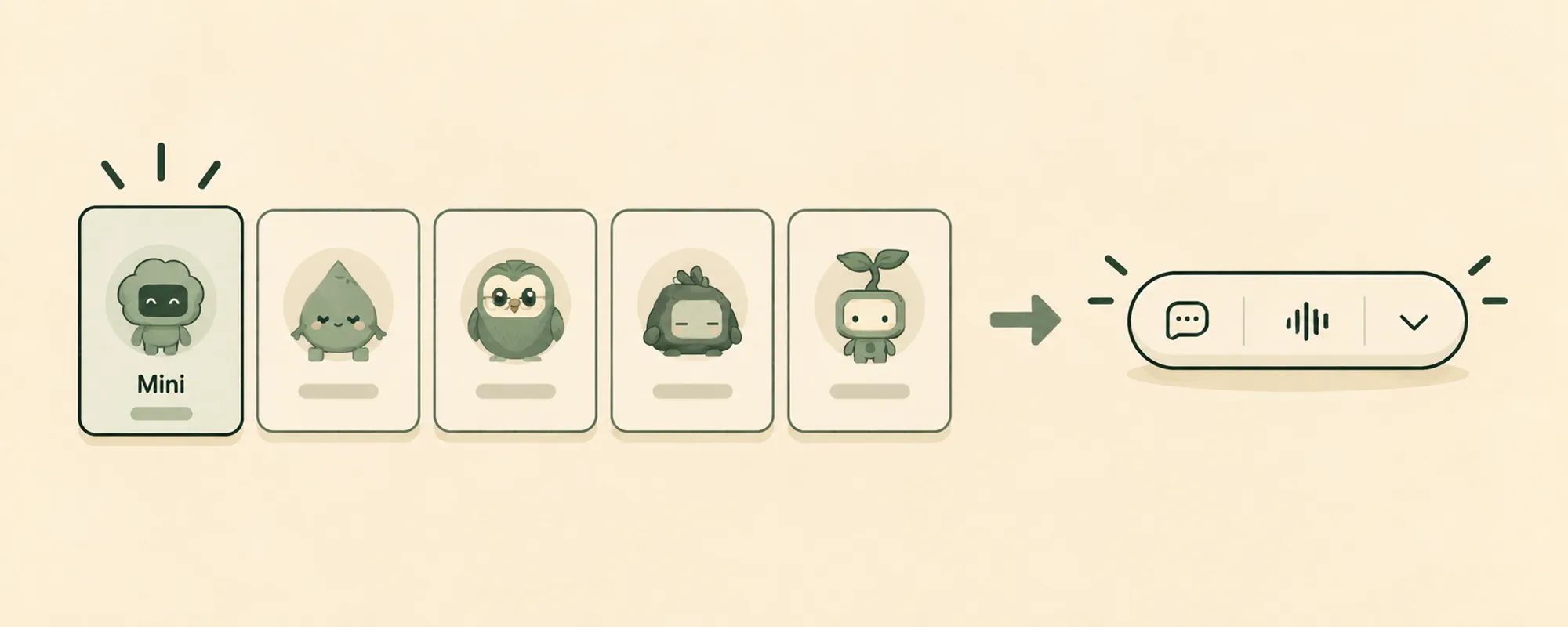
Mittlerweile gibt es eine minimalistische Alternative zum animierten Pet, die ich nutze. Unter »Einstellungen« > »Pets« lässt sich „Mini” auswählen. Dann bleibt nur die kleine schwebende Leiste mit den Chat-Bedienelementen übrig. Sie braucht weniger Platz und bietet weiterhin den schnellen Zugriff durch die Tastenkombination »Win + Alt + P«.
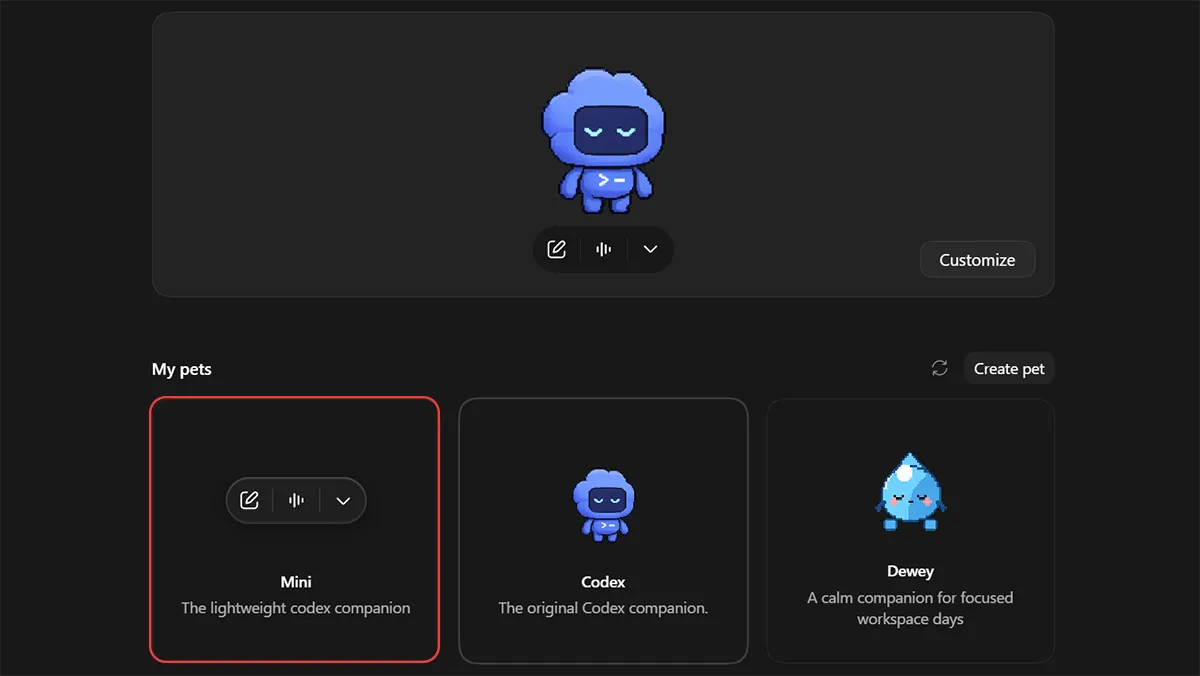
Über die Leiste kann der Nutzer einen Textchat oder, sofern verfügbar, eine Sprachunterhaltung starten. Gerade auf einem vollen Desktop ist Mini oft die angenehmere Variante.

05.

Strg + Umschalt + D: Sprechen und den Text vor dem Senden prüfen
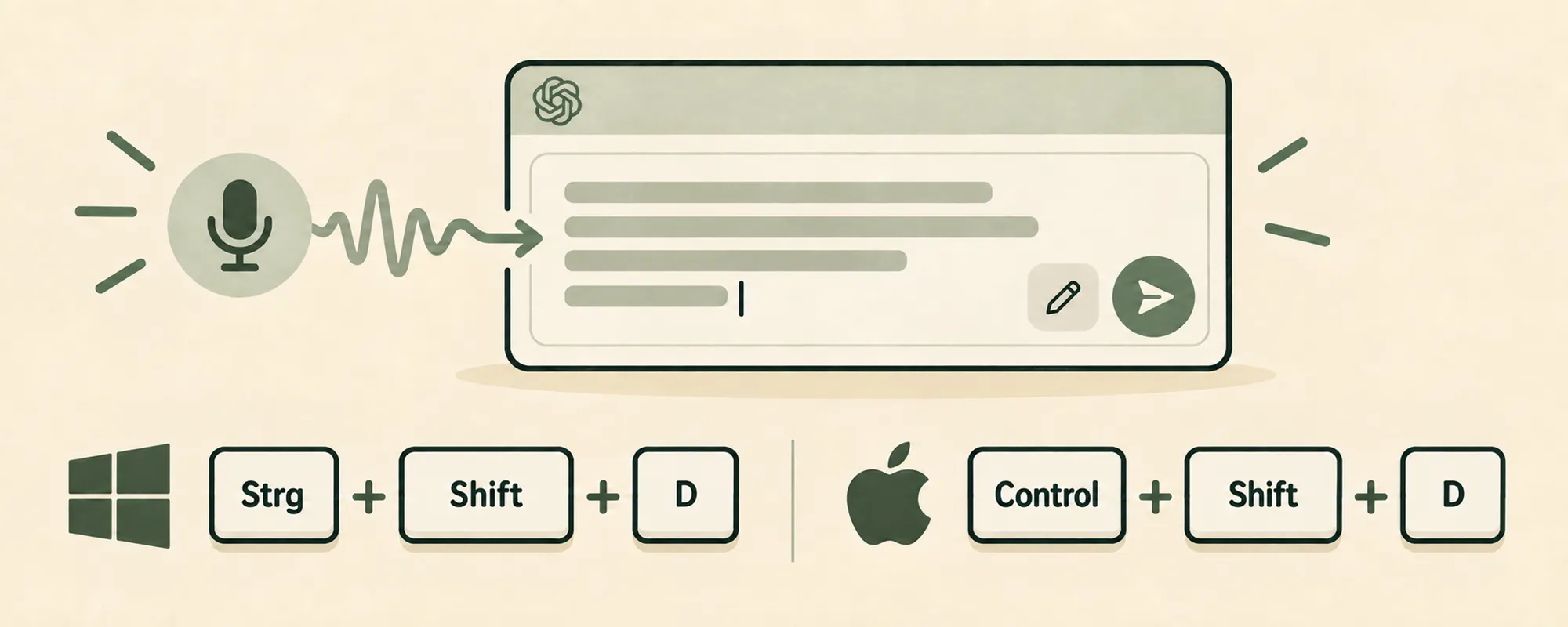
Wenn die ChatGPT-App im Vordergrund ist und das Eingabefeld sichtbar ist, startet die Tastenkombination »Strg + Umschalt + D« die Diktierfunktion. Das heißt, ihr könnt sprechen, euer Wort wird transkribiert und ihr könnt es im Chat noch anpassen, bevor ihr eure Frage abschickt.

Die Tastenkombination eignet sich für kurze Anweisungen, da die Tasten während der Eingabe gedrückt gehalten werden müssen. Nach dem Loslassen erscheint der Text direkt im Chat.

Alternativ dazu könnt ihr bei längeren Spracheingaben auf das Mikrofon-Symbol klicken. Ein Klick darauf aktiviert die Spracheingabe, die so lange dauert, bis ihr erneut auf das Mikrofon-Symbol klickt.

Wenn ihr euch hingegen mit ChatGPT unterhalten möchtet, dann benutzt einfach das Sprachsymbol.

Insgesamt habt ihr so je nach Anforderungen drei Möglichkeiten, um direkt das Richtige auszuwählen.

06.

Mit »/« weitere Befehle entdecken

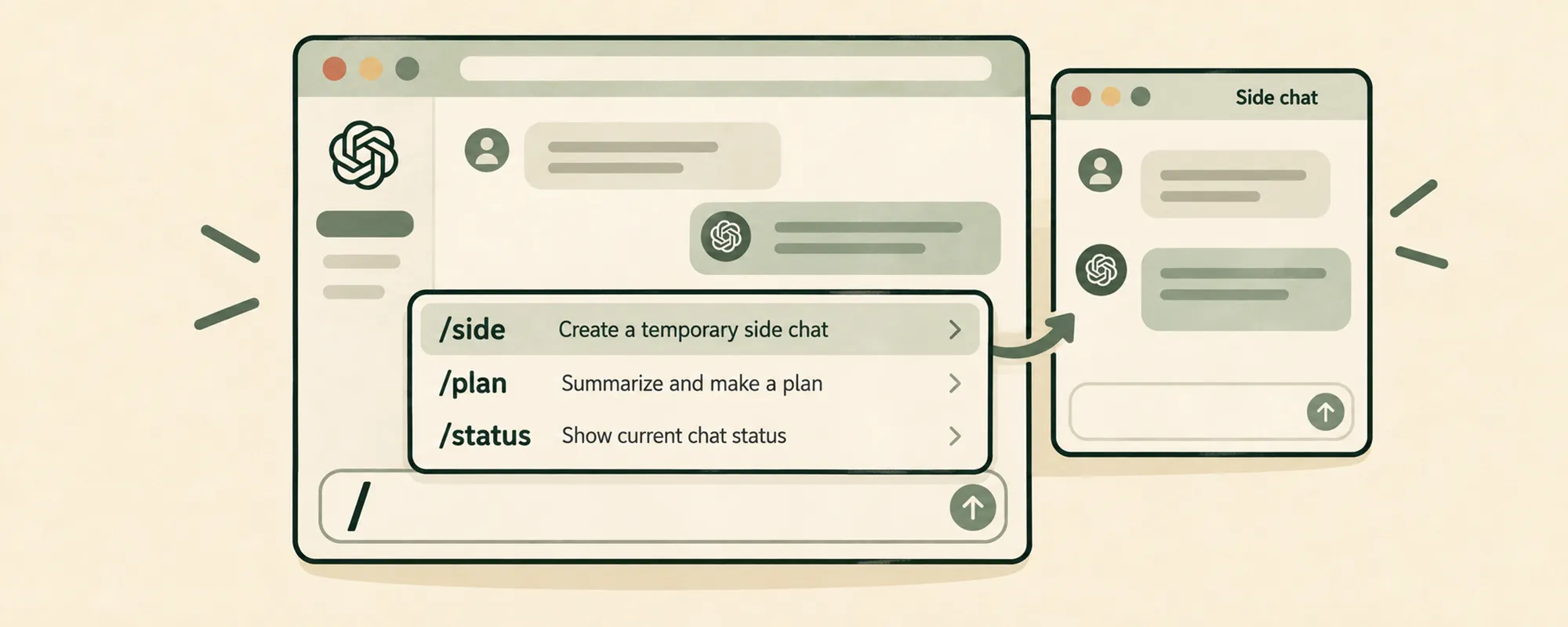
Durch einen Schrägstrich im Eingabefeld öffnet ihr die Befehlsauswahl. Je nach Ansicht und Freischaltung stehen dort Funktionen zur Verfügung, die in den Menüs erst gesucht werden müssten.

In Codex und ChatGPT Work startet der Befehl /side beispielsweise einen temporären Nebenchat. So müsst ihr für eine Zwischenfrage zum laufenden Projekt die Hauptaufgabe nicht mehr unterbrechen oder warten.

Ihr habt also quasi zwei Chats in einem. Gerade weil Aufgaben immer länger dauern, wird diese Option immer interessanter. Auch mehrere Nebenchats sind möglich.
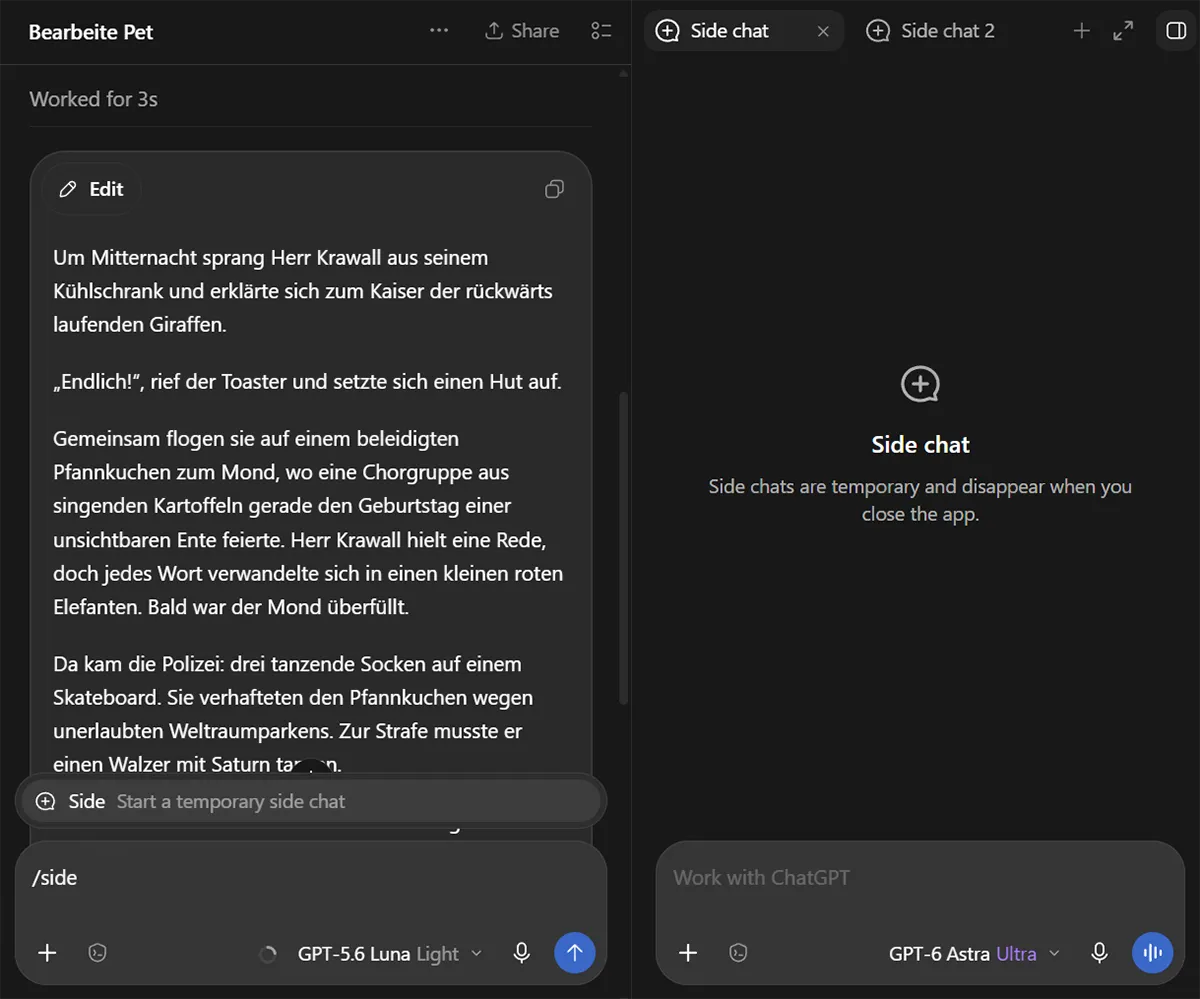
Ganz wichtig: Lest auf keinen Fall die Geschichte im Bild durch!

Die Befehle /plan für einen Plan vor der Ausführung und /status für Informationen zur laufenden Sitzung können ebenfalls nützlich sein. Der Tipp lautet deshalb: Gebt zunächst / ein und seht euch die tatsächlich verfügbaren Befehle an.

07.

Strg + Alt + U: Die laufenden Aufgaben im Blick behalten
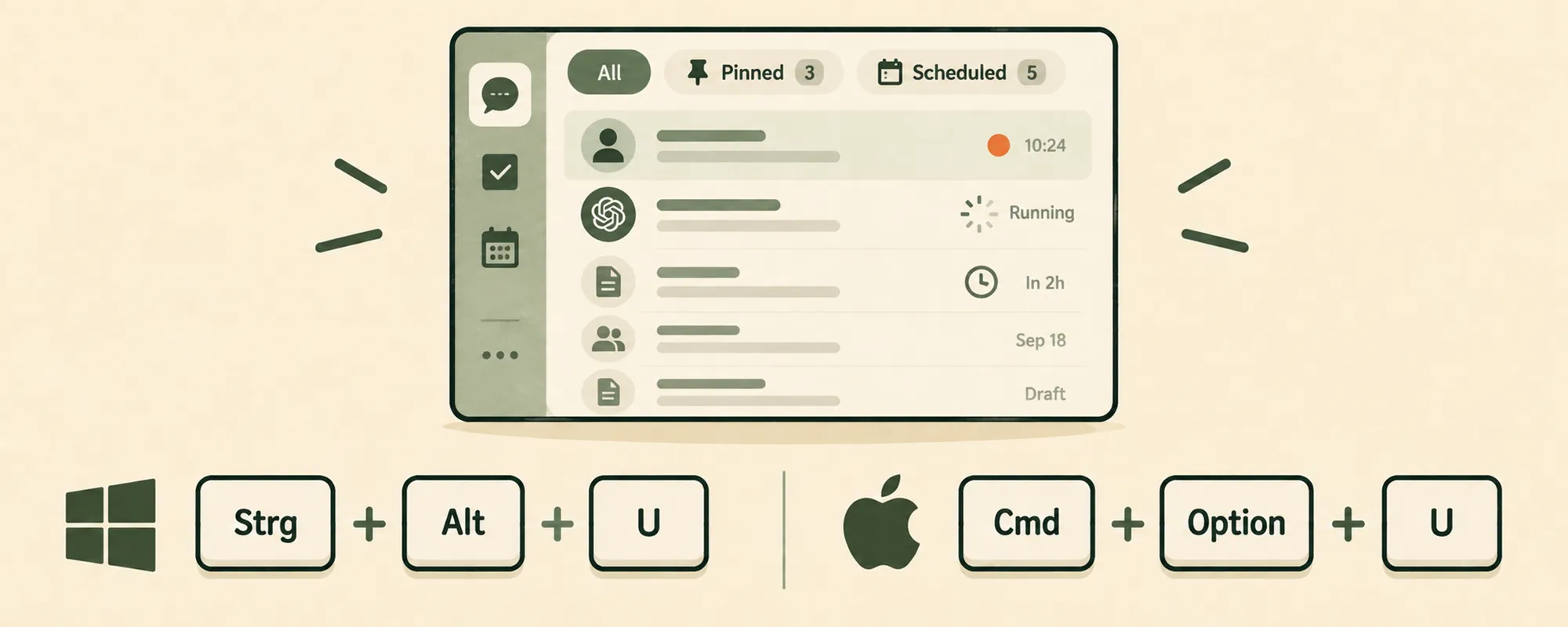
Mit der Zeit wird alles deutlich unübersichtlicher. Man hat viele Projekte und Aufgaben parallel laufen. Genau deswegen ist das mittlerweile meine Lieblings-Tastenkombination.

Standardmäßig sieht man in der Seitenleiste seine Projekte und Threads geordnet und angepinnt, wie auf dem Bild links zu sehen.
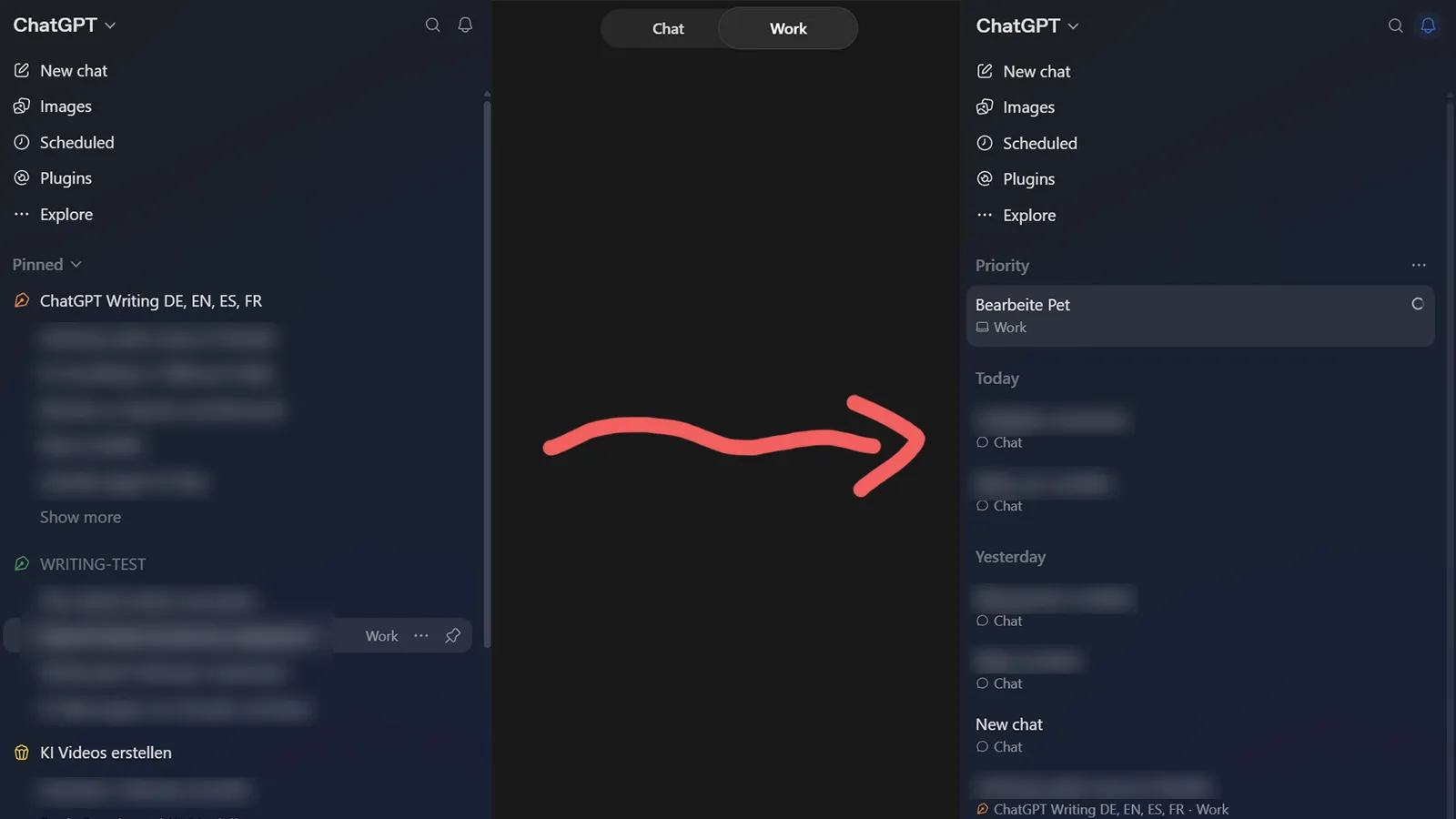
Ihr könnt aber auch durch Drücken von »Strg + Alt + U« auf die Aktivitätsansicht wechseln, die rechts im Bild dargestellt ist. Oben seht ihr unter »Priority» die gerade laufenden Threads und darunter, zeitlich angeordnet, eure Threads.

Wenn ihr also einen Thread von heute oder von einem bestimmten Datum sucht, wird das deutlich einfacher. Mit derselben Tastenkombination könnt ihr auch zur normalen Seitenansicht zurückwechseln.

08.

Eine geöffnete Webseite als Kontext übergeben
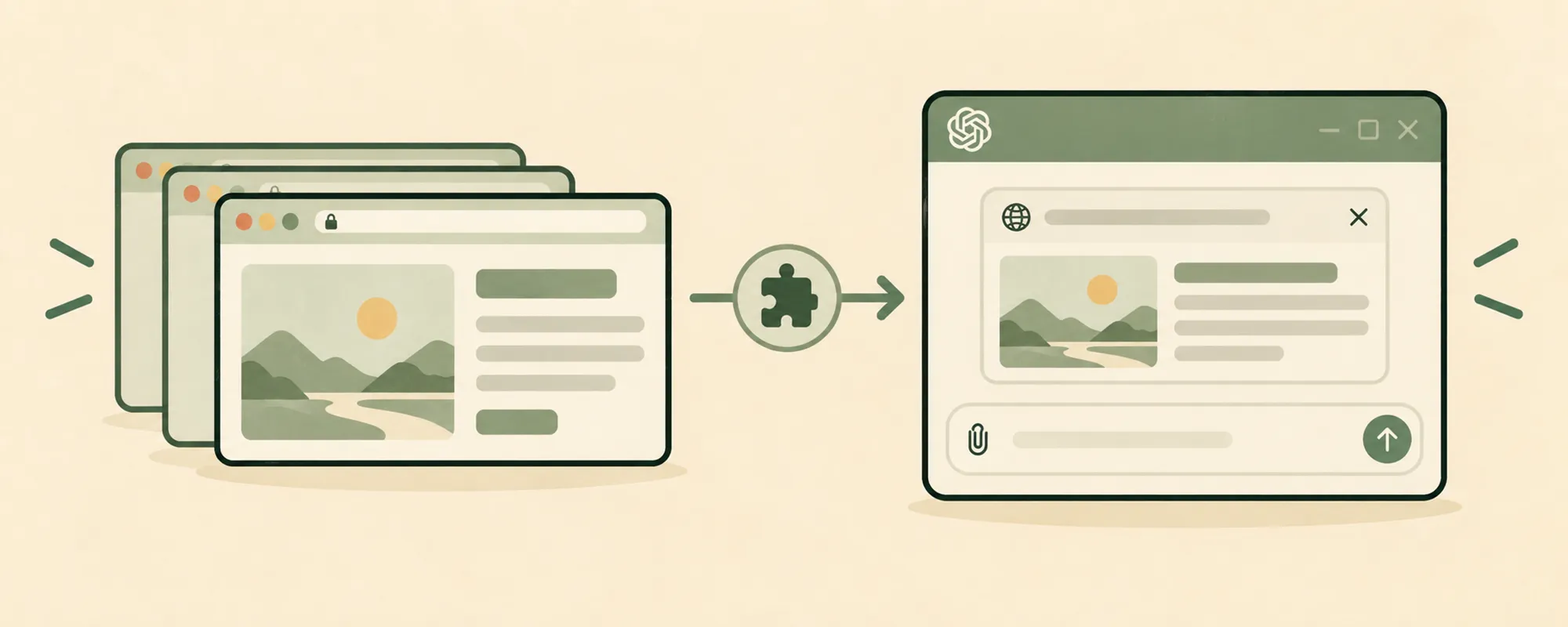
Mithilfe der ChatGPT-Browsererweiterung könnt ihr in der Desktop-App geöffnete Tabs der Browser Chrome, Edge, Brave, Opera oder Vivaldi erwähnen. So erhält ChatGPT den Kontext der jeweiligen Seite. Das ist beispielsweise nützlich, wenn eine URL allein nicht ausreicht oder die Seite eine bestehende Anmeldung im eigenen Browser erfordert.

Die Erweiterung wird über »Einstellungen« > »Computernutzung« eingerichtet. Anschließend könnt ihr im Chat den Browser oder einen geöffneten Tab auswählen.

09.

Mit Strg + Umschalt + B den integrierten Browser öffnen
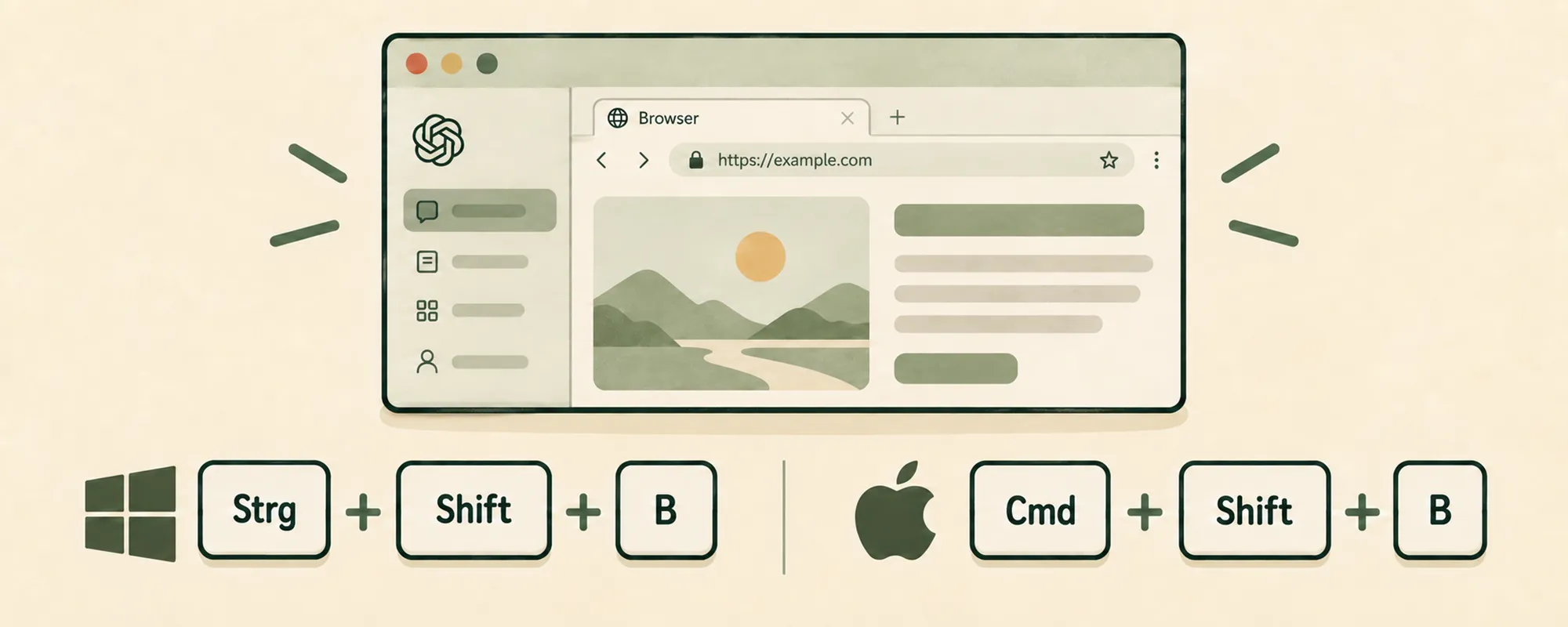
Wenn ihr keine Browsererweiterung verwenden möchtet, könnt ihr auch den integrierten Browser verwenden. Dieser lässt sich mit der Tastenkombination »Strg + Umschalt + B« öffnen. Sowohl ihr als auch ChatGPT sehen dort dieselbe Webseite. Je nach Berechtigung kann ChatGPT Work oder Codex die Webseite wie ein normaler Mensch benutzen.

Der integrierte Browser hat ein eigenes Profil. Geöffnete Tabs und Anmeldungen aus dem gewöhnlichen Chrome- oder Edge-Fenster sind darin nicht automatisch vorhanden.

10.

Mit »@« gezielt Kontext und Funktionen auswählen
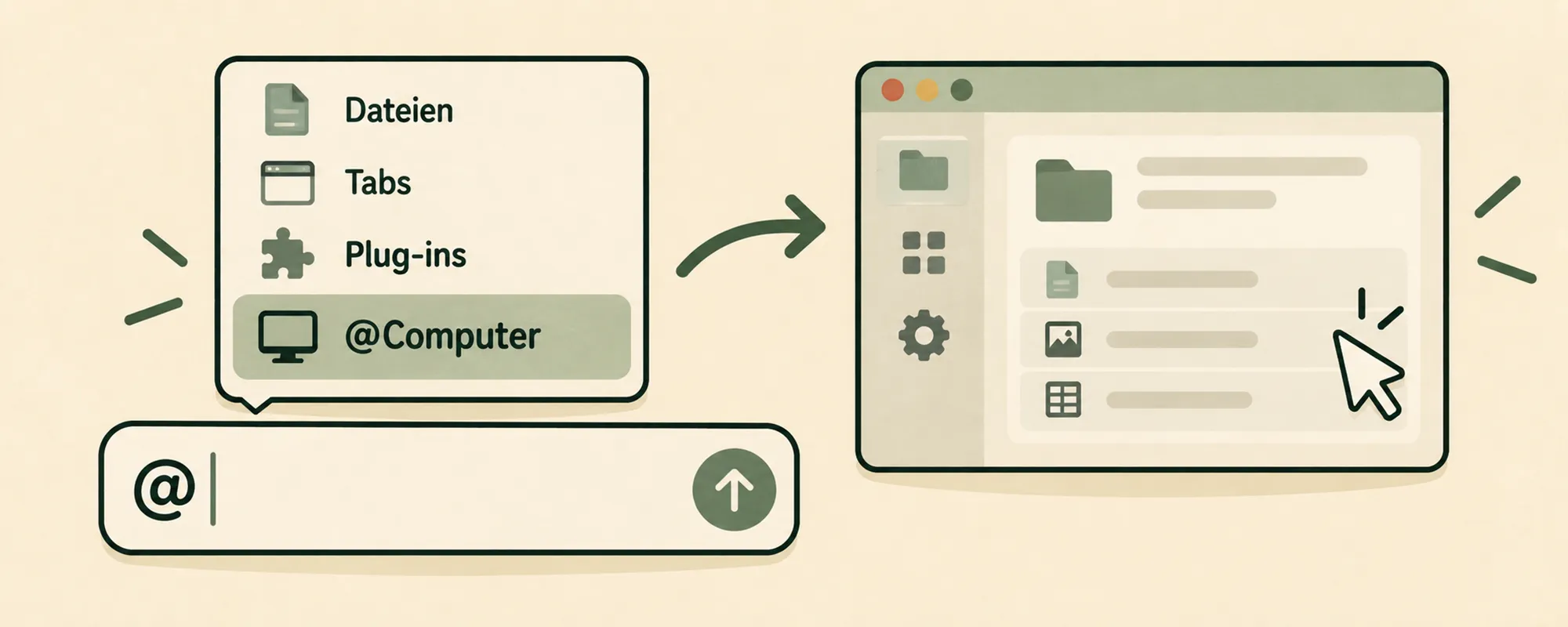
Auch das @-Zeichen öffnet im Eingabefeld eine Auswahl. Damit könnt ihr ChatGPT auf Dateien, Browser-Tabs, Plug-ins oder andere verfügbare Funktionen verweisen, statt das Gesuchte nur im Text zu beschreiben.

Ein eindrucksvolles Beispiel ist »@Computer«. Wenn das Plug-in für die Computernutzung eingerichtet ist und die Funktion freigeschaltet wurde, kann ChatGPT die Anwendung sehen und bedienen.

Unter Windows geschieht das auf dem aktiven Desktop. Während ChatGPT arbeitet, sind Mausbewegungen und Eingaben sichtbar. Für einen ersten Versuch eignet sich eine klar begrenzte Aufgabe, wie beispielsweise das Prüfen einer Einstellung oder das Nachstellen eines Fehlers.

11.

Bonustipp

Der letzte Tipp ist wahrscheinlich der beste! Wenn ihr ein Lesezeichen für diese Webseite setzt, könnt ihr nicht nur diese Tipps immer wieder nachschlagen, sondern bekommt auch den zweiten Teil mit weiteren 10 Tipps mit.

12.

FAQ - Frage & Anworten

Hier versuchen wir, die wichtigsten und häufigsten Fragen zu beantworten. Sollte noch etwas unklar sein, könnt ihr uns gerne per E-Mail oder über die sozialen Medien kontaktieren.

Frage 1: Welche Tastenkürzel sind in der ChatGPT-Desktop-App besonders hilfreich?
Zu den praktischsten Tastenkürzeln unter Windows gehören beide Alt-Tasten für einen Appshot, Windows + Alt + P für den schwebenden Schnellchat, Strg + Umschalt + D für die Spracheingabe, Strg + Alt + U für die Aktivitätsansicht und Strg + Umschalt + B für den integrierten Browser. Welche Funktionen verfügbar sind, hängt von der App-Version, dem Tarif und den Einstellungen des Arbeitsbereichs ab.
Frage 2: Was passiert, wenn ich beide Alt-Tasten gleichzeitig drücke?
Beide Alt-Tasten erstellen in der ChatGPT-Desktop-App unter Windows einen Appshot des Fensters im Vordergrund. Das aktive Fenster wird als Kontext an einen Chat übergeben. So kannst du ChatGPT einen Fehler, ein Dokument oder eine geöffnete Anwendung zeigen, ohne zuerst einen Screenshot zu erstellen und manuell hochzuladen.
Frage 3: Erfasst ein ChatGPT-Appshot den gesamten Bildschirm?
Nein, ein Appshot erfasst nur das Fenster, das sich gerade im Vordergrund befindet. Neben dem sichtbaren Bild kann ChatGPT auch Text erhalten, den die jeweilige Anwendung außerhalb des sichtbaren Bereichs bereitstellt. Prüfe deshalb vor dem Drücken beider Alt-Tasten, welches Fenster aktiv ist und ob es sensible Informationen enthält.
Frage 4: In welchem Chat landet ein Appshot?
Das bestimmst du in den Einstellungen der ChatGPT-Desktop-App. Als Appshot-Ziel stehen „Aktueller Chat“, „Neuer Chat“ und „Automatisch“ zur Auswahl. Bei „Automatisch“ wird normalerweise ein neuer Chat geöffnet. Hast du innerhalb der vergangenen 60 Sekunden mit einem Chat interagiert, kann der Appshot stattdessen dort landen.
Frage 5: Kann ich mehrere Appshots nacheinander an denselben Chat anhängen?
Ja. Mehrere unmittelbar nacheinander aufgenommene Appshots werden normalerweise demselben Chat hinzugefügt. Das ist hilfreich, wenn ChatGPT mehrere Ansichten einer Anwendung vergleichen oder einen Ablauf über verschiedene Fensterzustände hinweg nachvollziehen soll.
Frage 6: Was macht Windows + Alt + P in der ChatGPT-Desktop-App?
Windows + Alt + P zeigt die schwebenden Bedienelemente des ChatGPT-Begleiters an und setzt den Fokus auf den Schnellchat. So kannst du eine Anfrage starten, ohne zuerst das Hauptfenster der Desktop-App zu suchen. Drückst du die Kombination erneut, wird der Schnellchat wieder fokussiert.
Frage 7: Was ist das Pet in der ChatGPT-Desktop-App?
Das Pet ist eine kleine animierte Figur, die über anderen Fenstern schweben kann. Die Bedienelemente darunter bieten schnellen Zugriff auf Text- und Sprachfunktionen sowie auf laufende Chats. Das Pet verändert nicht die Fähigkeiten von ChatGPT. Es dient als schwebender Zugang zur Desktop-App und zeigt den Status laufender Aufgaben an.
Frage 8: Wie kann ich die schwebende ChatGPT-Leiste ohne Pet verwenden?
Öffne die Einstellungen der Desktop-App, gehe zu „Pets“ beziehungsweise „Begleiter“ und wähle „Mini“. Dadurch verschwindet die animierte Figur, während die kleine schwebende Leiste erhalten bleibt. Diese Variante braucht weniger Platz und lässt sich weiterhin mit Windows + Alt + P in den Vordergrund holen.
Frage 9: Was macht Strg + Umschalt + D in ChatGPT?
Strg + Umschalt + D startet die Diktierfunktion, wenn die ChatGPT-Desktop-App im Vordergrund steht und das Eingabefeld sichtbar ist. Halte die Tastenkombination während des Sprechens gedrückt. Nach dem Loslassen erscheint das Gesprochene als bearbeitbarer Text im Eingabefeld. Du kannst die Transkription korrigieren, bevor du sie absendest.
Frage 10: Was ist der Unterschied zwischen Diktat und Sprachchat in ChatGPT?
Beim Diktat wandelt ChatGPT deine Sprache in bearbeitbaren Prompt-Text um. Die Nachricht wird nicht automatisch zu einem laufenden Sprachgespräch. Im Sprachchat sprichst du dagegen direkt mit ChatGPT und erhältst gesprochene Antworten. Strg + Umschalt + D ist deshalb besonders hilfreich, wenn du einen längeren Prompt einsprechen, prüfen und anschließend als Text senden möchtest.
Frage 11: Was ist der Unterschied zwischen Strg + Umschalt + D und dem Mikrofonsymbol im Chat?
Beide Varianten können Sprache in bearbeitbaren Text umwandeln. Bei Strg + Umschalt + D hältst du die Tasten während des Diktats gedrückt und lässt sie zum Beenden los. Das Mikrofonsymbol direkt im Chat lässt sich einmal zum Starten und erneut zum Beenden anklicken. Für längere Diktate ist das Symbol meist bequemer, während das Tastenkürzel kurze Eingaben beschleunigt.
Frage 12: Was zeigt Strg + Alt + U in der ChatGPT-Desktop-App?
Strg + Alt + U öffnet die Aktivitätsansicht. Dort siehst du unter anderem ungelesene Chats, laufende Aufgaben und Chats, die auf deine Eingabe warten. Ein erneutes Drücken schließt die Ansicht wieder. Das Kürzel ist besonders nützlich, wenn ChatGPT Work oder Codex mehrere Aufgaben gleichzeitig bearbeitet.
Frage 13: Was passiert, wenn ich einen Schrägstrich in den Chat eingebe?
Ein Schrägstrich „/“ öffnet die Auswahl der verfügbaren Slash-Befehle. Je nach ChatGPT-Ansicht, App-Version und Freischaltung findest du dort Funktionen wie `/plan`, `/status`, `/goal` oder `/side`. Die Auswahl zeigt dir direkt, welche Befehle in deinem aktuellen Chat verwendet werden können.
Frage 14: Was macht der Befehl /side in Codex?
Der Befehl `/side` öffnet in Codex einen temporären Nebenchat, ohne den Hauptchat zu unterbrechen. Dort kannst du eine Zwischenfrage stellen, eine Entscheidung erklären lassen oder nach dem aktuellen Stand fragen. Der Hauptauftrag behält seinen bisherigen Verlauf. OpenAI führt `/side` derzeit als Codex-Funktion.
Frage 15: Wie öffne ich den integrierten Browser von ChatGPT?
Mit Strg + Umschalt + B blendest du unter Windows den integrierten Browser der ChatGPT-Desktop-App ein. Dort sehen du und ChatGPT dieselbe Webseite. ChatGPT Work oder Codex können die Seite je nach Berechtigung lesen, prüfen und bedienen. Der Browser muss für dein Konto und deinen Arbeitsbereich verfügbar sein.
Frage 16: Was ist der Unterschied zwischen dem integrierten Browser und der ChatGPT-Browsererweiterung?
Der integrierte Browser läuft innerhalb der ChatGPT-Desktop-App und verwendet ein eigenes Browserprofil. Er übernimmt deine geöffneten Tabs und Anmeldungen aus Chrome oder Edge nicht automatisch. Die Browsererweiterung verbindet ChatGPT dagegen mit einem unterstützten Browser und kann dort geöffnete Tabs sowie bestehende Anmeldungen verwenden.
Frage 17: Wie kann ich eine geöffnete Webseite als Kontext an ChatGPT übergeben?
Installiere die ChatGPT-Browsererweiterung für Chrome, Edge, Brave, Opera oder Vivaldi und richte sie unter „Einstellungen > Computernutzung“ ein. Danach kannst du den Browser oder einen geöffneten Tab im Chat erwähnen. ChatGPT erhält so den Seitenkontext, ohne dass du den vollständigen Inhalt kopieren musst.
Frage 18: Was öffnet das @-Zeichen in der ChatGPT-Desktop-App?
Das @-Zeichen öffnet eine Auswahl verfügbarer Dateien, Browser-Tabs, Plug-ins und Funktionen. Damit verweist du gezielt auf den Kontext, den ChatGPT für deine Aufgabe verwenden soll. Welche Einträge erscheinen, hängt von deinem Projekt, den installierten Plug-ins und den aktivierten Funktionen ab.
Frage 19: Was kann ChatGPT mit @Computer machen?
Mit `@Computer` kann ChatGPT unterstützte Desktop-Anwendungen sehen und bedienen. Unter Windows bewegt ChatGPT dabei sichtbar den Mauszeiger, klickt und gibt Text auf dem aktiven Desktop ein. Die Computernutzung muss eingerichtet und freigeschaltet sein. Beschreibe möglichst konkret, welche Anwendung ChatGPT öffnen und welche klar begrenzte Aufgabe es dort erledigen soll.
Frage 20: Warum funktionieren manche ChatGPT-Tastenkürzel oder Desktop-Funktionen nicht?
Prüfe zuerst, ob die ChatGPT-Desktop-App aktuell ist und im Vordergrund steht. Einige Kürzel funktionieren nur, wenn das passende Eingabefeld oder die jeweilige Ansicht sichtbar ist. Außerdem können Tarif, schrittweiser Rollout, Betriebssystem und Einstellungen des Arbeitsbereichs einzelne Funktionen einschränken. Kontrolliere bei Appshots, Spracheingabe und Computernutzung auch die erforderlichen Berechtigungen.

Von Menschen für Menschen

Jeder Artikel entsteht durch menschliche Ideen und sorgfältige Prüfung. KI unterstützt uns vor allem bei Recherche und Feinschliff. Wir freuen uns über jede Unterstützung.

Jeder Beitrag zählt – auch das Teilen.