
So tauscht man Objekte in bestehenden Videos
Ein smarter Workflow kombiniert GPT Image 2 und Aleph 2.0. So lassen sich Videodetails ohne Neudreh anpassen.
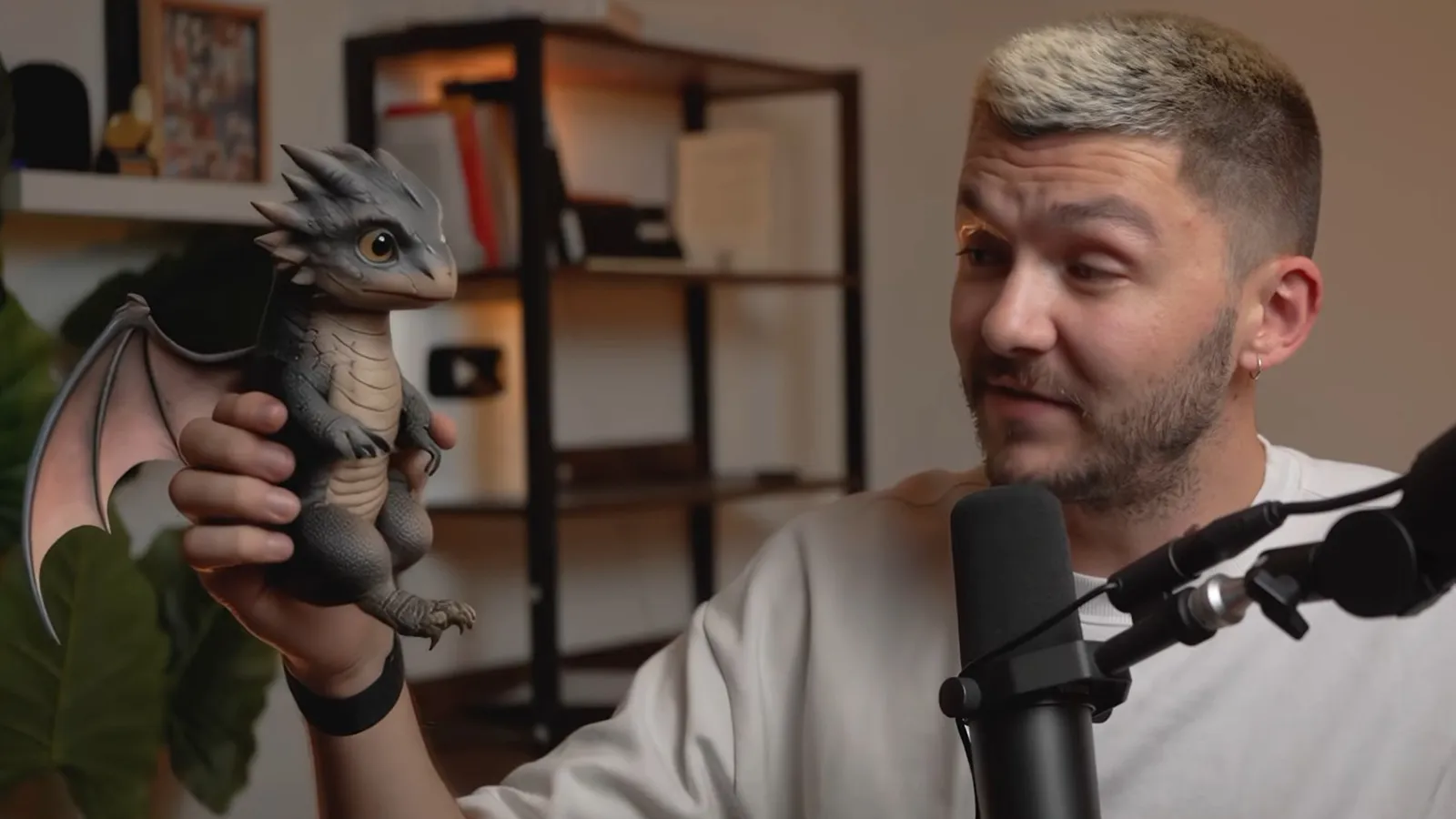
ElevenCreative kombiniert GPT Image 2 und Aleph 2.0 für die Videonachbearbeitung. Nutzer können dadurch einzelne Elemente in einem Clip gezielt verändern, ohne den Rest der Szene zu beeinflussen.
Zwei Schritte für zielgenaue Änderungen
Produzenten sparen sich durch diese Methode aufwendige Nachdrehs. Ein offizielles Tutorial zeigt, wie sich damit Produkte austauschen, Stile wechseln oder nachträgliche Green-Screen-Effekte erzeugen lassen.
Im ersten Schritt extrahiert der Anwender einen scharfen Frame aus dem Ausgangsmaterial. GPT Image 2 bearbeitet diesen Einzelbild-Export anhand einer einfachen Texteingabe. Ein Befehl wie »replace apple with a potato that's on fire« reicht aus, um das Objekt im Bild zu tauschen.
Damit die Bildqualität hoch bleibt, empfehlen die Entwickler für diesen Zwischenschritt eine 2K-Auflösung und das exakte Seitenverhältnis des Originalvideos. GPT Image 2 liefert daraufhin vier verschiedene Bildvarianten zur Auswahl.
Einzelbild dient als visuelle Vorlage
Das ausgewählte Bild dient anschließend als Referenz für Aleph 2.0. Es übernimmt den modifizierten Frame als sogenannten Target Look und wendet die Änderung auf das gesamte Video an. Die restliche Originalszene bleibt völlig unangetastet.
Das veröffentlichte Beispiel demonstriert, wie präzise Aleph 2.0 hier arbeitet. Die Flammen und der Rauch der neu eingefügten Kartoffel passen sich physikalisch korrekt an die originale Wurfbewegung des ursprünglichen Apfels an.

Scharfes Ausgangsmaterial als Voraussetzung
Damit Aleph 2.0 fehlerfrei rechnet, gibt es eine wichtige technische Bedingung. Es verarbeitet klare Kanten und langsame Bewegungen am besten. Starke Bewegungsunschärfe im Originalclip erschwert die Objekterkennung und mindert die Qualität des Endergebnisses drastisch. Content Creator müssen daher schon beim Dreh auf scharfes Rohmaterial achten.